変更するワードアート テキストまたは文字を選択します。 描画ツール の 書式 タブが表示されます。描画ツール の 書式 タブで、文字の塗りつぶし または 文字の輪郭 をクリックし、使用する色を選びます。テキスト ボックスの外側をクリックし、効果を確認します。 本記事ではWordで簡単に作成できるタイトルのアイデアを紹介します。 デザインセンスに 自信がない方でも大丈夫 。 わかりやすいように、シンプルなデザインを土台にして、段階的に書式を増やしながら解説しています。 ぜひ参考にしてみてください! 文字装飾デザイン基本の10パターンを参考例とともにご紹介します! こんにちは、デザイナーの花ちゃんです! 自社デザインチームで働いています。 LIGに入社してから作成したLIGブログのアイキャッチは300枚を超えました! 私がアイキャッチを作成する

Word 16における数式入力での文字化けについて Microsoft コミュニティ
Word 文字 囲む デザイン
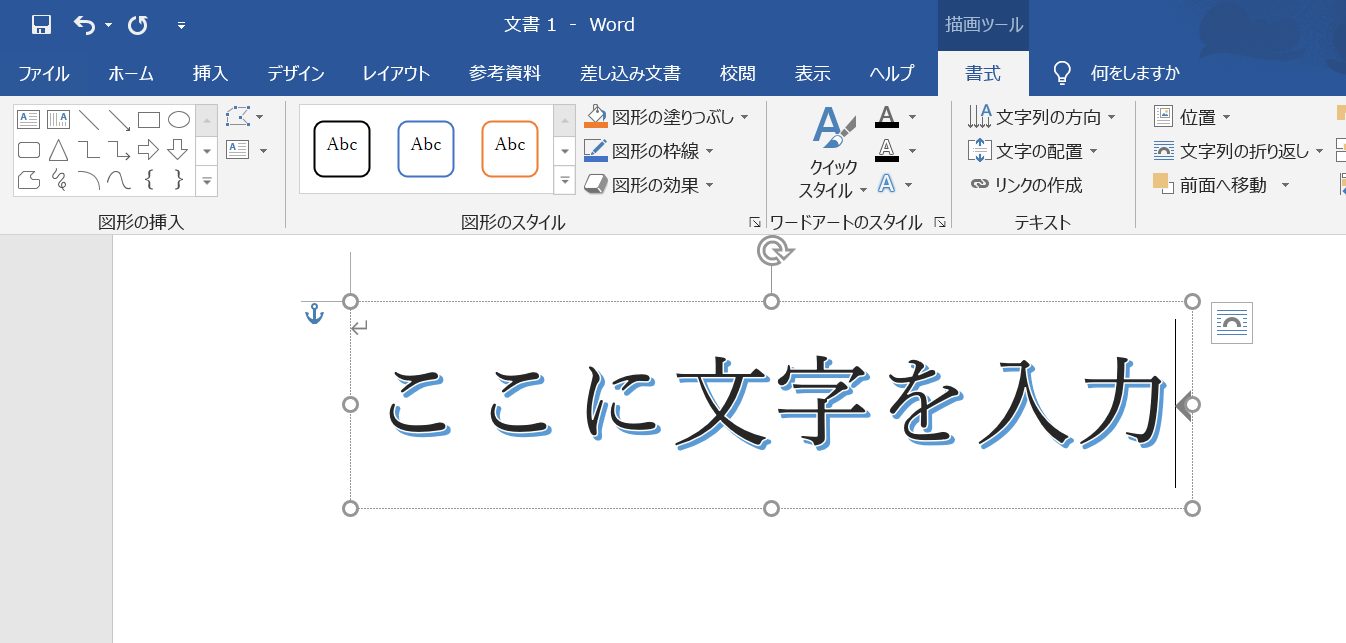
Word 文字 囲む デザイン-文字の効果を設定した文字/段落を選択し、リボンの ホーム タブの スタイル ギャラリーで、文字の効果を含めるスタイル(見出し1) を右クリックし、選択箇所と一致するように〇〇を更新する をクリックします。 スタイルが更新されます。(スタイルに文字の効果が追加される) 同じ挿入タブのワードアートをクリックし、適切なデザインを選択します。 文書中にワードアートの入力枠が挿入されました。 テキスト(文字)を入力します。 「文字列の折り返し」が「前面」となっており、文書の上に被さっています。
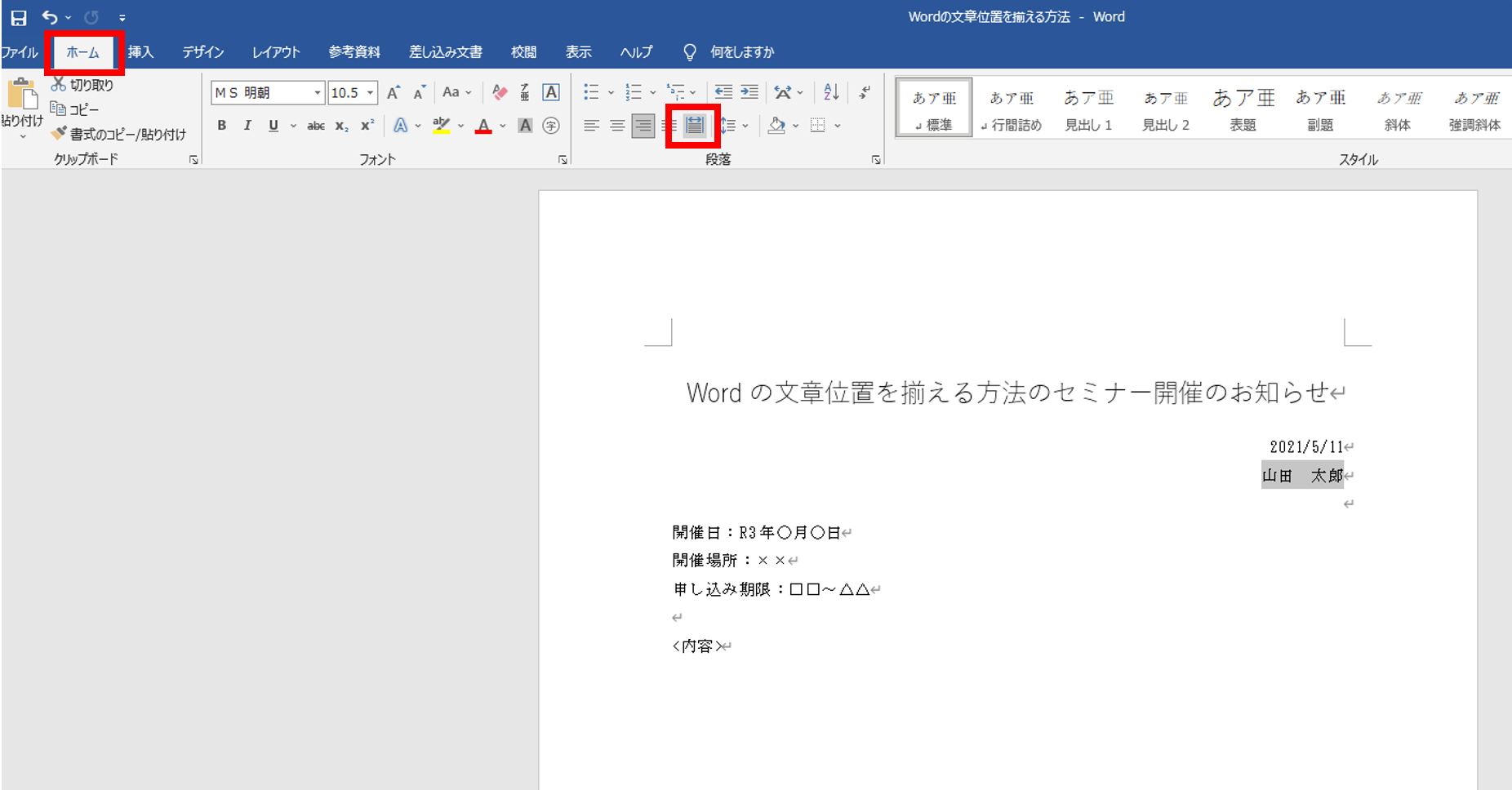


Wordで文章の長さを好きな長さに変える方法 クロムアブログ
デジタル関係のお得な情報やお役立ち情報が満載!公式サイトはこちら ⇒ https//pclessontvcom/ あなたのパソコン力が劇的にワードアートとは、文字にさまざまなデザイン効果を加えることができる機能です。影や縁取り、文字のグラデーションなどがあります。ワードアートが指定された文字列は、1つのテキストボックスとして扱われます。 ワンポイント1 ワードアートは、Word 10で機能が変更されていますフロップデザインフォント ピグモ01 絵のようなユニークなフォント。第二水準漢字などにも対応しています。 ピグモ01 PR Webデザインで挫折しない学習方法を動画で公開中ほのか word 文字デザイン, Wordのタイトルや見出しに背景色を付けよう ワード(Word
Word でのデザインと編集 スタイル テンプレートでは、一貫したフォント、フォント サイズ、フォントの色、文書全体の見出し、段落、タイトルの間隔を適用します。 単語、段落、リストまたは表を選択して編集します。 ホーム タブで、スタイルを選択します。 目的のスタイルが表示されていない場合は、 その他 ボタン をクリックしてギャラリーを展開し デザイン性豊かなオンラインテンプレートを活用しよう! ! Word チラシや配布物などを作成する時、一からデザインやレイアウトを作成するのはなかなか大変です。 例えばWordで文字入力し、表やワードアート・画像を挿入してオリジナルのものを作るMicrosoft Word でデザインを作成する際のポイント ・写真やイラスト素材の配置は「図の書式設定」で背面を選択することで、柔軟なポジションをきめることができます。 ・テキストデータは自由に配置が行えるよう、直接打ち込まず、テキストボックスを利用します。 ・トンボ付きデータは必須ではありませんが、フチなし印刷が行えないプリンタを使用する場合は
スポンサーリンク Word・ワードワードアートとは? 「 ワードアート 」 はワード、つまり文字をアートする機能です。 ワードアートの機能を使えば、文字を変形させたり影を付けたりと、いろいろなデコレーションができます。 他にも色をグラデーションにしたり縁を付けたりと、かなり自由度は高いです。 文書の表紙やタイトル、ロゴマークなんかOffice 03 までのワードアートおよび Word 07 のワードアートは、 装飾された文字が書かれた 1 つの "絵" のようなオブジェクトです。 Word 07 に関しては作成方法や操作方法が少し違うだけで、基本的な仕組みやデザインは Word 03 と変わりません。ワードアートの文字をあとから編集するには、ワードアートをクリックしたときに表示される「描画ツール」の「書式」タブを使います。 たとえば、最初に選んだデザインが気に入らないときは、「クイックスタイル」ボタンから何度でもデザインを変更できます。 PowerPoint03では、「ワードアート」ツールバーの「ワードアート ギャラリー」ボタンを押す また
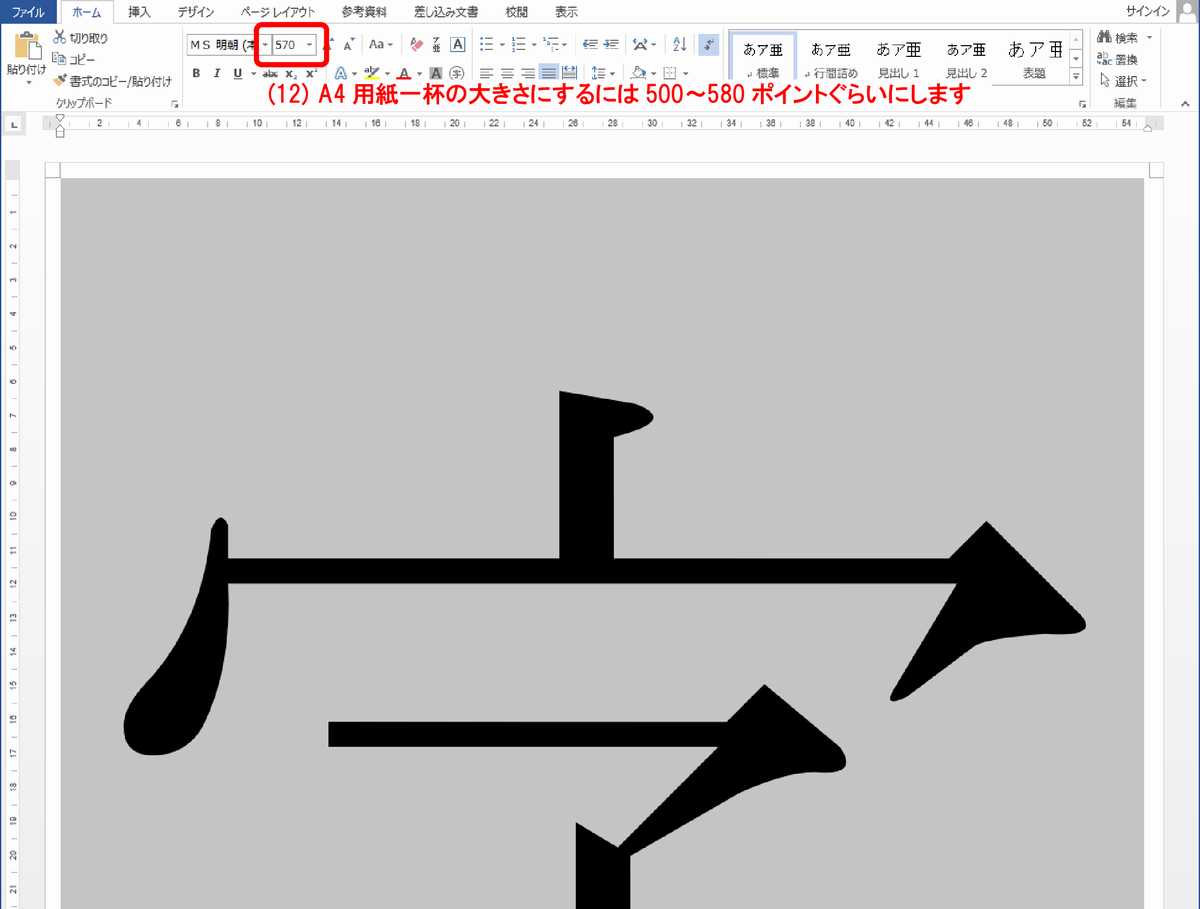
Wordでフォントサイズリストにない文字サイズの指定 Ufuidotnet うふい Net
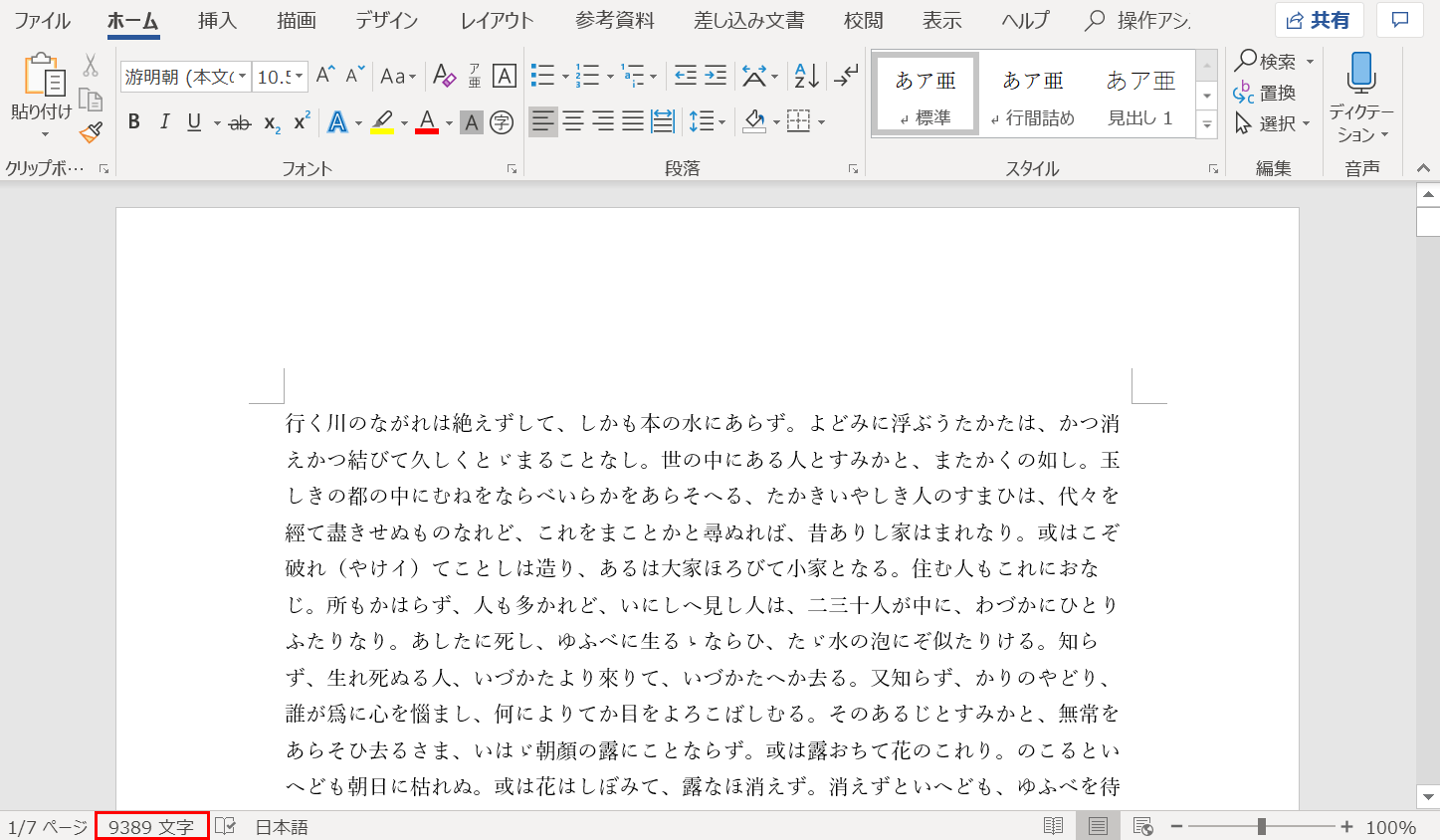
簡単 Word文書の文字数をカウントする方法 Office Hack
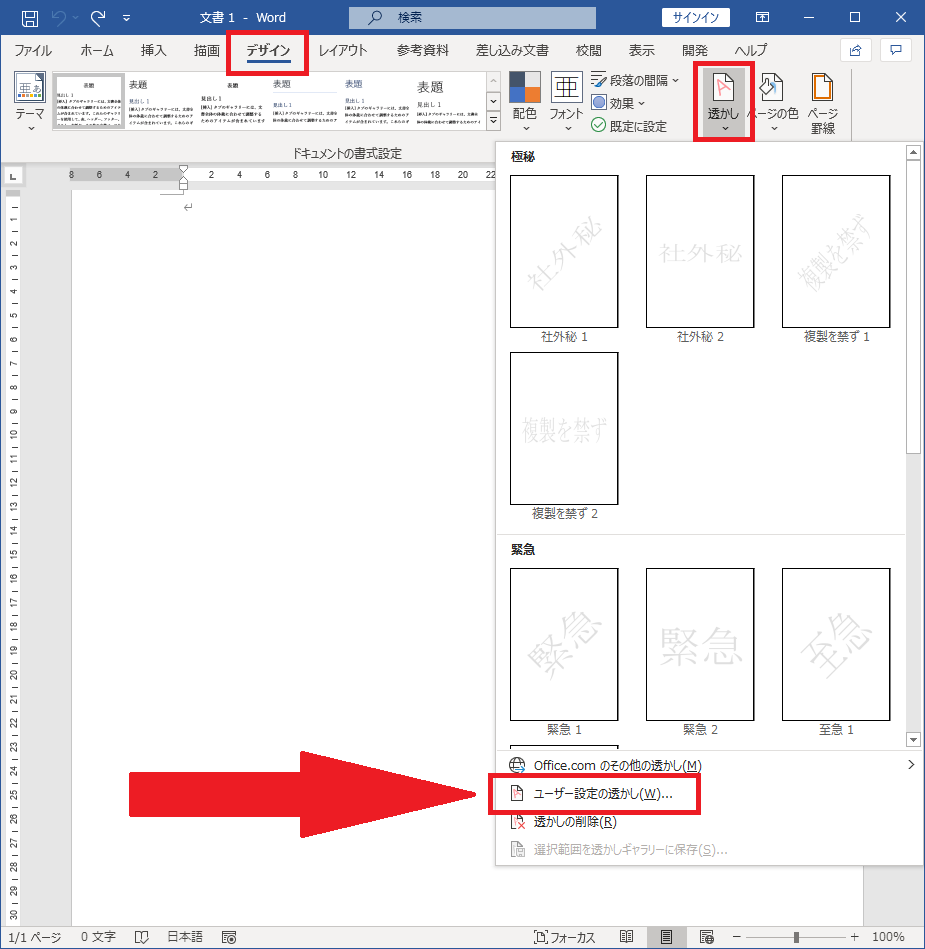
Word(ワード)で文字のデザインをする方法です。 「ワードアート」という機能を使えば簡単に作成するこができます。 デザインされた文字の挿入 挿入メニュー、図→ワードアートをクリック。 ギャラリーから任意のスタイルを選択しOKをクリック。 Wordでの透かし文字の挿入は非常に簡単です。 (1)デザインタブをクリック (2)透かしボタンをクリック (3)「図」もしくは「本文」を選択して透かしを設定 文字の向きでは、水平方向に透かしを入れるか、対角線上に入れるかの選択ができます。 7 表紙を入れる Microsoft Wordのフォント機能 Microsoft Wordのフォント機能とは? Microsoft Wordのフォント機能とは、 文字の書体を変更する事の出来る機能 になります。 初期状態のMicrosoft Wordのフォントは、遊明朝体 です。 ですが、 用途に合わせて自由にフォントを変更出来る仕組み になっています。

Wordで文字を曲げる方法 10 ステップ 画像あり Wikihow
上手に見える Wordで袋文字の作り方 宮崎のパソコンスクール 教室 イディアル
文字を目立たせるために、太字(ボールド)を用いることはとても有効な手段です。したがって、Word や PowerPoint などのを使って資料を作成する場合、ちゃんと「太字になってくれる」フォントを使う必要があります。 こんにちは。ユイpです。 さて、今回のテーマは「文字デザインをしてみよう」です。 皆さんは普段、小説や漫画、ゲームやアニメなどの「タイトルロゴ」に注目した事はありますか? 私はロゴを見るのが好きなのでいつも注目してしまう 続きを読む タイトルロゴ風 文字デザインをして この一覧は、デザインタブ → テーマを変更することで 一覧に表示されるデザインも変更されます。 細かく設定したい場合は、塗りと文字を別々に設定します。 下画像の①が塗りの細かい設定で、②が文字の細かい設定ができる場所です。

Microsoft Wordの太字機能で 文字をくっきり目立たせる

行送り 行間 Wordでデザイン Guantare ガンタレ
数百種類の Microsoft Word テンプレートを使って素晴らしいドキュメントをデザインしましょう。印刷可能な予定表、ニュースレター、チラシ、履歴書、パンフレットなどを作成できます。文字のデザイン topへ Wordでは既定で「Office テーマ」が設定されており、テーマを変更することでフォントや配色を変更することができます。 文書の一部の文字列のフォントなどを変更することも可能です。 フォント(書体)をリボンから設定する topへ すべての文字を希望のデザインに合うように文字の大きさを変更します。 行間を設定します。 wordの看板デザインのポイントはこの行間ではないでしょうか。行間を設定することは読みやすいデザインをレイアウトする上で大切な要素です。 行間は設定したい行の文字を選択して「行間
Word ワード デザインされた文字 ワードアートの使い方 もりのくまのサクサクoffice
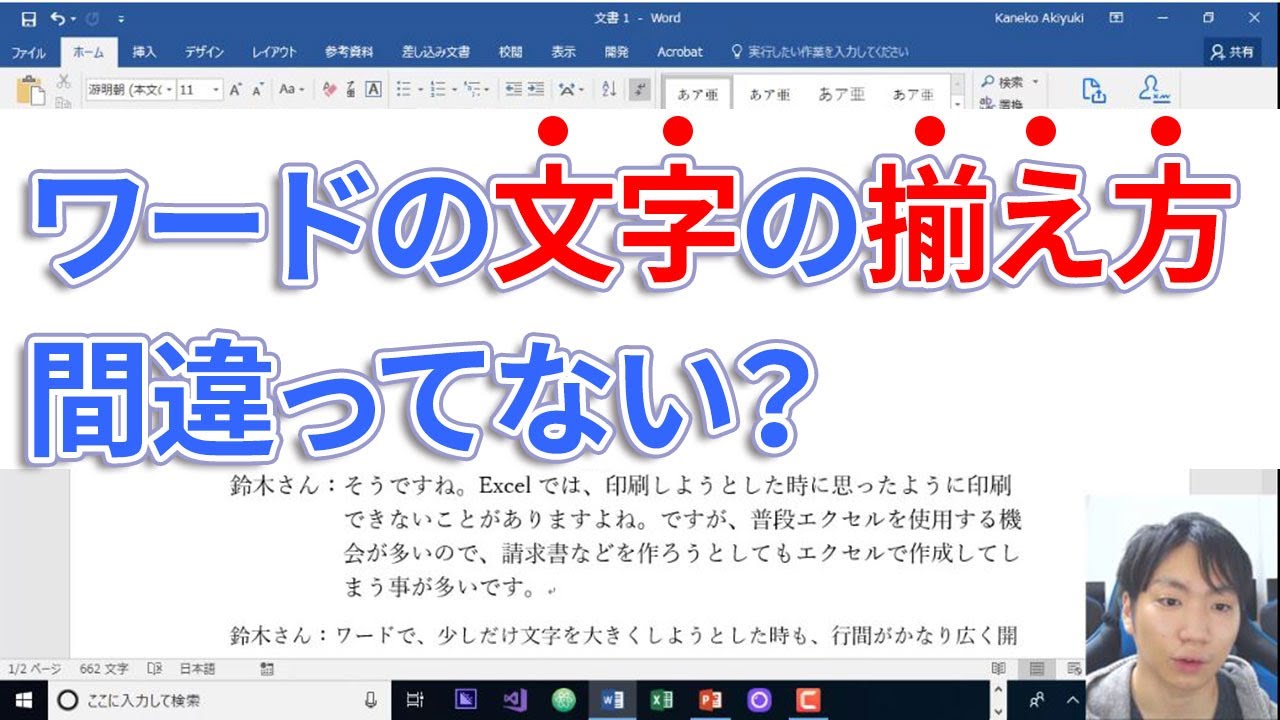
Word文字や文章の位置をキレイに揃える方法 スペース不要 Youtube
よねさんのExcelとWordの使い方|Word 16の使い方の目次 |Word 16で太字、斜体、下線、文字飾りなどの書式を設定する|Word 16の使い方の目次 |Word 16で太字、斜体、下線、文字飾りなどの書式を設定するMicrosoft Office Word(ワード)は、「ワープロソフト」です。文字を入力して、見栄えを整えて印刷することが得意なソフトウェアです。ここでは、Word 10で文書作成するときの基本的な操作について、ご紹介します。 文字入力します。改行の記号を選択して1ポイントにします(Wordのみ)。 文字を赤色にします。フォントを変えます。 変形で四角にします。 位置を合わせて完成です。このように、図形に合わせて変形することがあります。 (3)図形の線に合わせる 問題
Word 16における数式入力での文字化けについて Microsoft コミュニティ
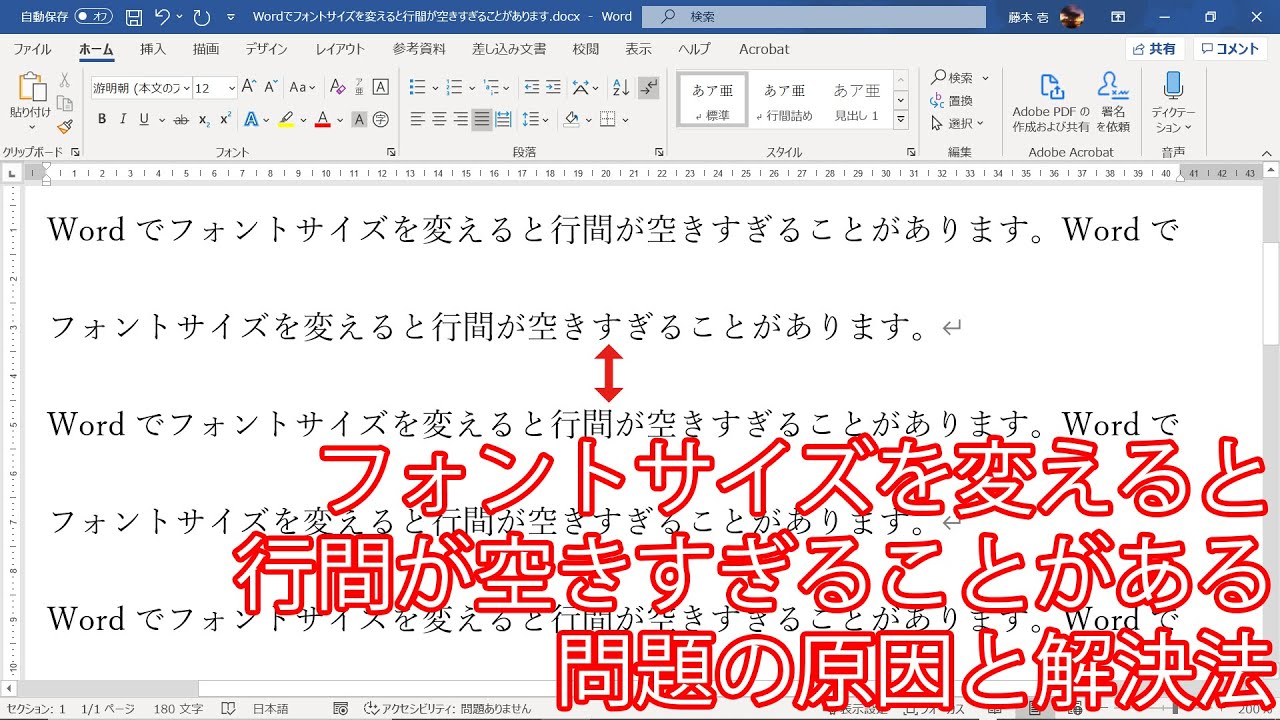
Word フォントサイズを変えると行間が空きすぎることがある問題の原因と解決法 Youtube
塗りつぶしや線で文字の色などを変えられます。 オリジナルなデザインが可能です。 形状の変更 Topへ ワードアートツールバーの形状ボタンを選択します。 図のような形に文字列が配置されます。
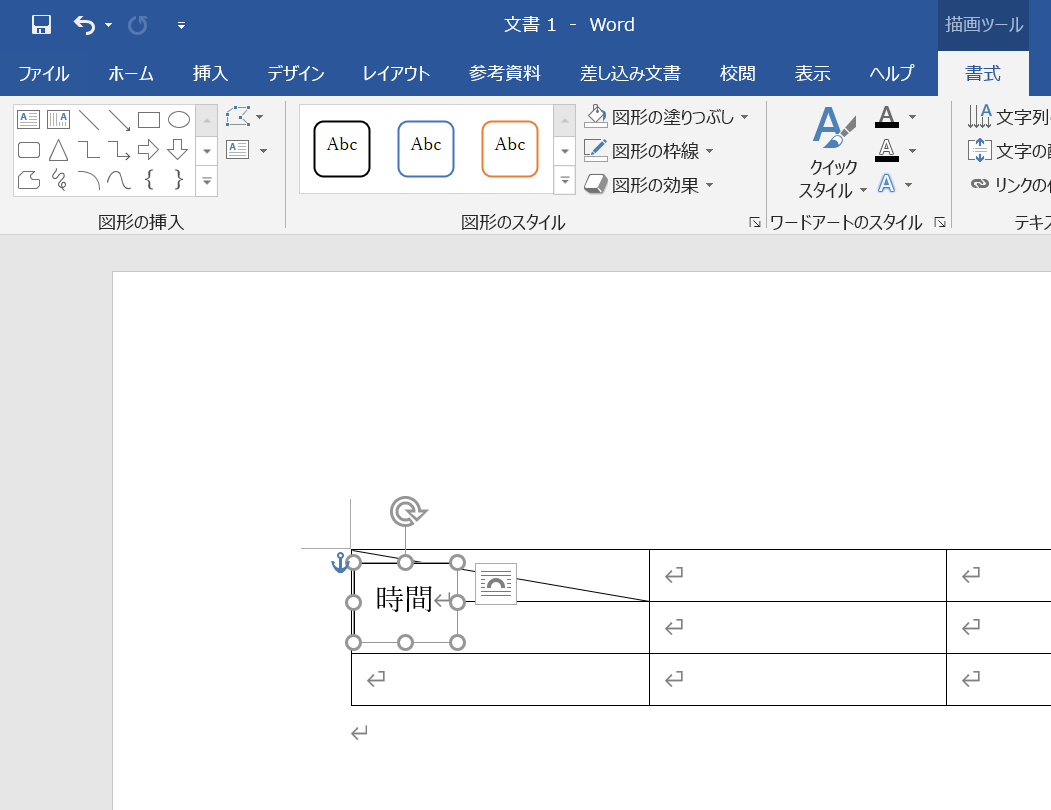
Wordの表への斜線の引き方は 文字との共存や複数セル対応も自在 ワード 大阪 梅田 天王寺 Noa

途中でもok Wordでデザインを変更せずに見出しを設定する方法
3
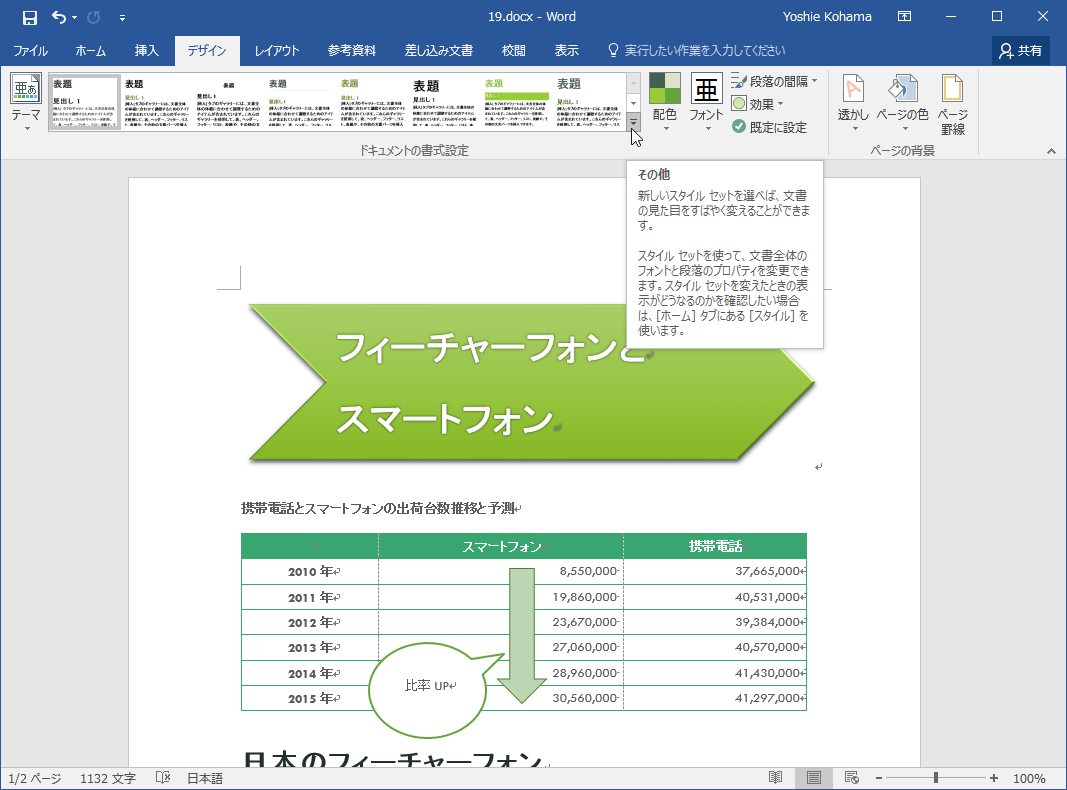
Word 16 スタイルセットを変更するには
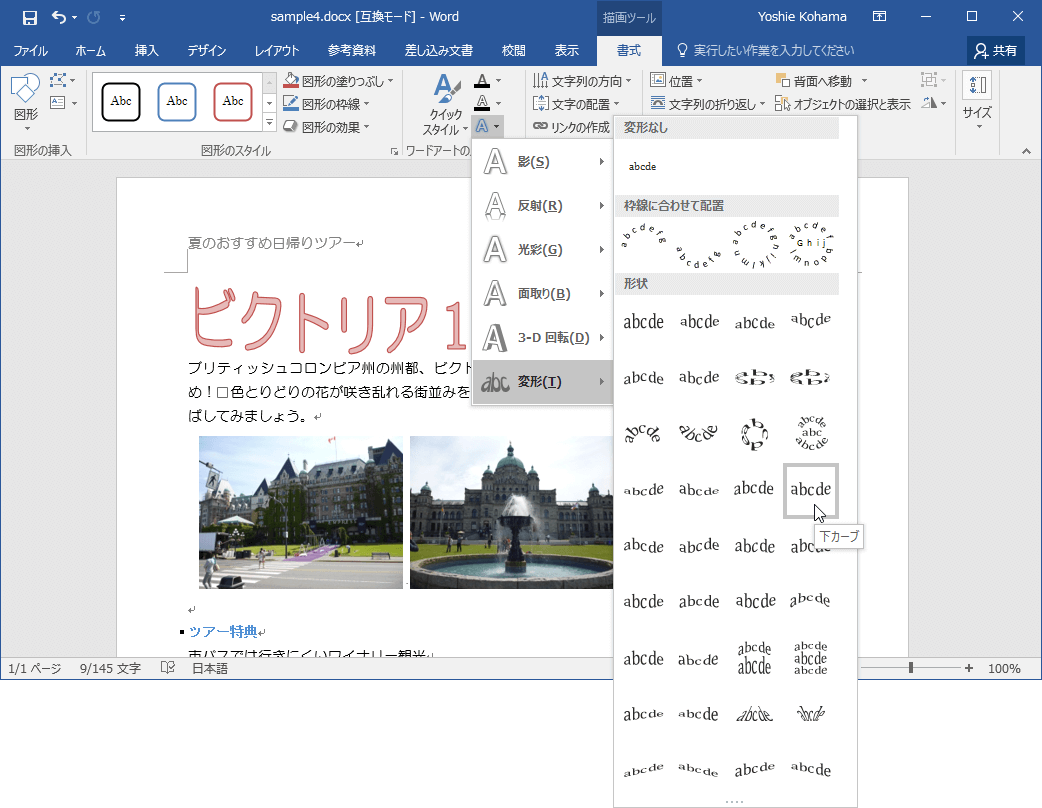
Word 16 ワードアートを変形させるには
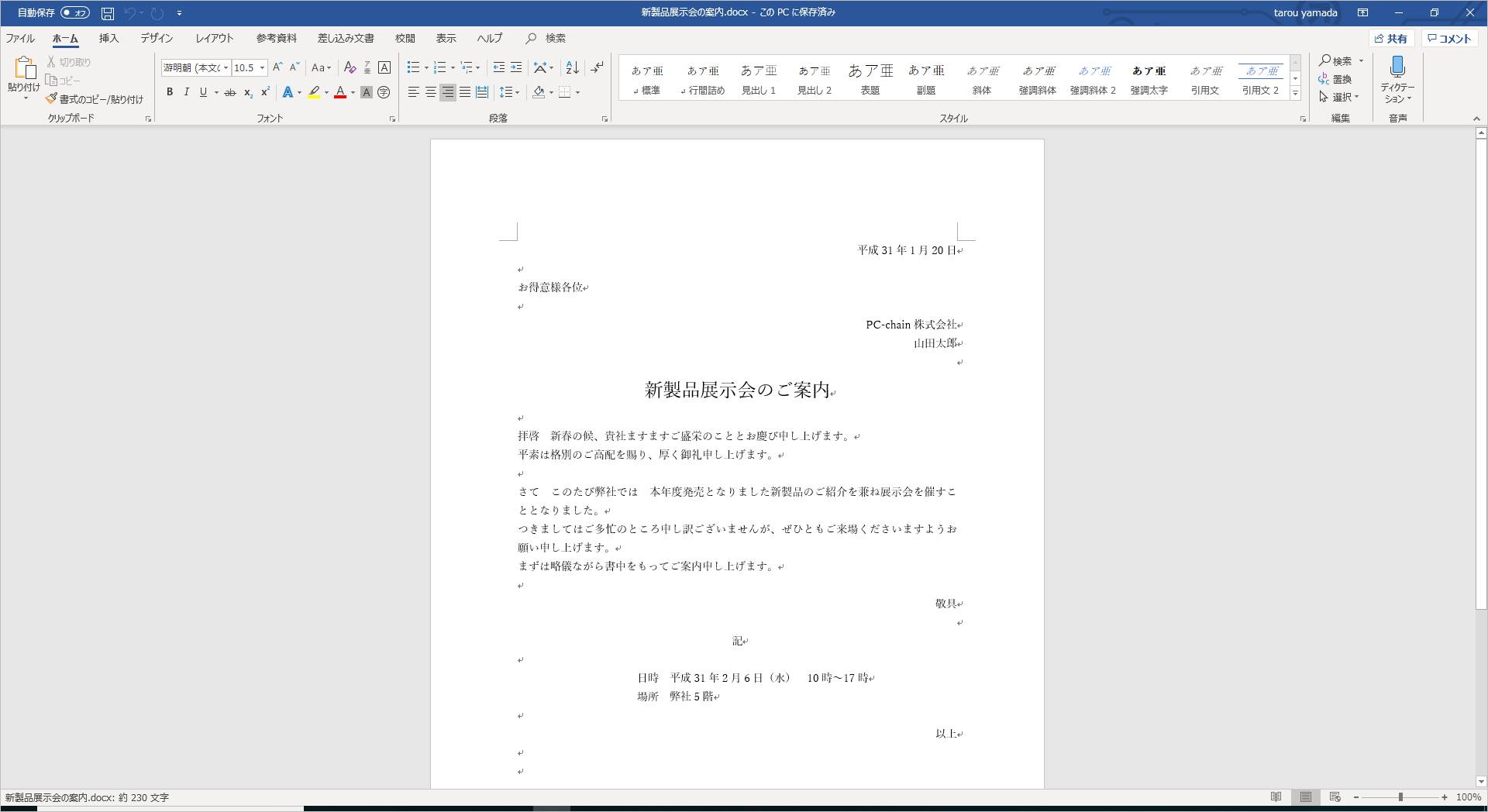
Word 簡単にフォントを変更する方法 Pcの鎖

契約書レビューをするときに知っておきたいwordの使い方 機能10個を解説 契約書レビューをするときに知っておきたいword の使い方 機能10個を解説

Word 文字をリラックスします挨拶と招待状カードや T シャツのデザインを印刷します Tシャツのベクターアート素材や画像を多数ご用意 Istock
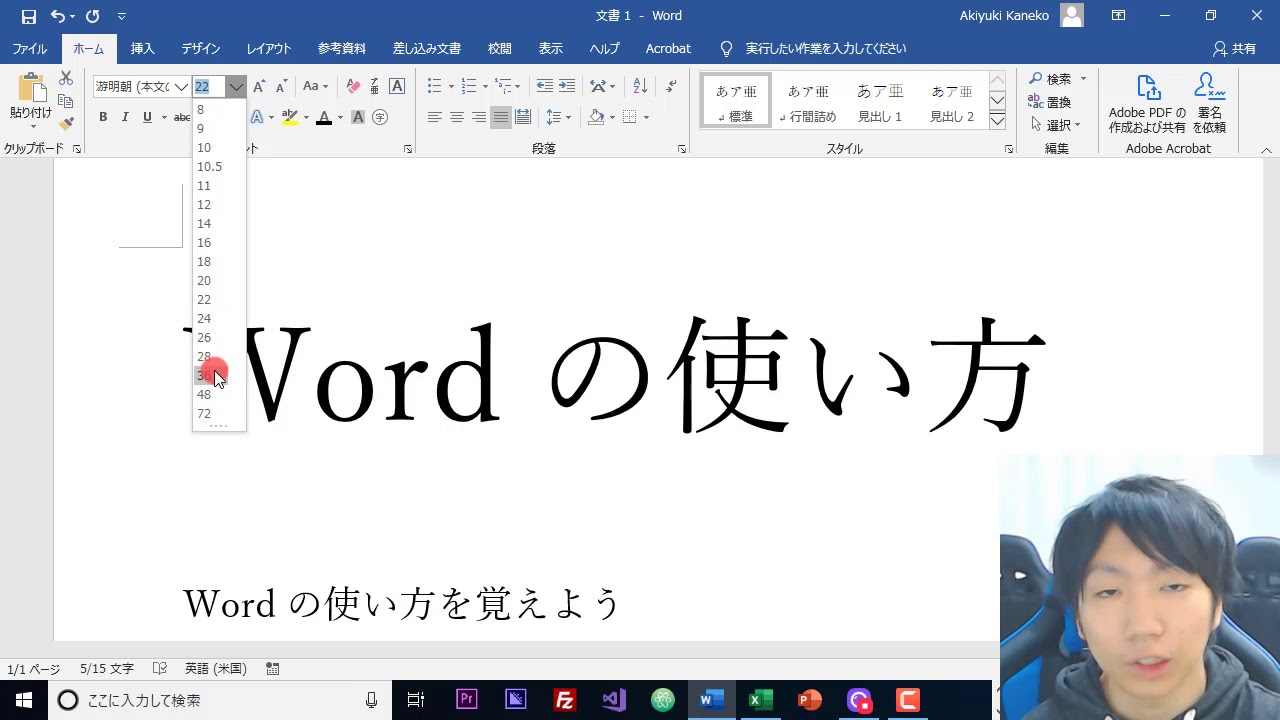
Word 文字の大きさを変更する方法 フォントサイズの変更 Youtube
3
ワードの文字サイズ72以上にしたいのですが フォントの大きさを Yahoo 知恵袋
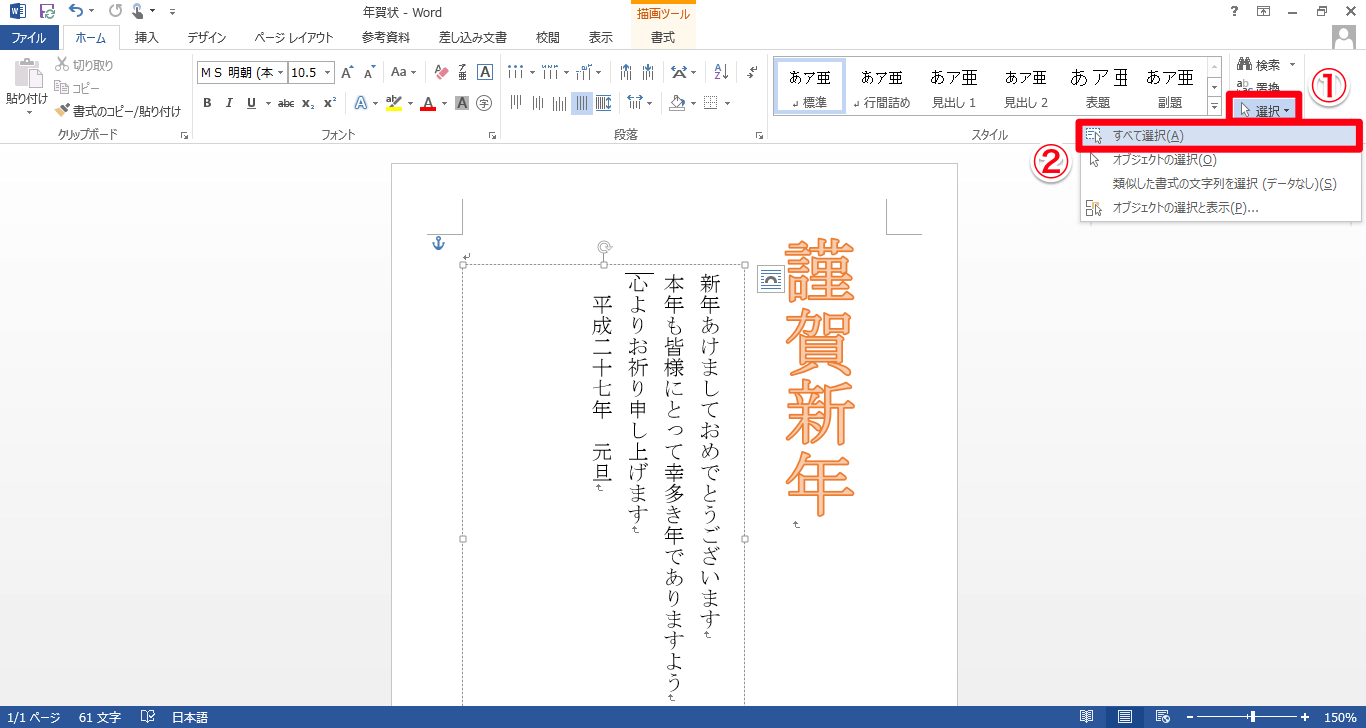
Wordのテキストボックス内の行間を調整する方法 できるネット

ワードアート Word入門
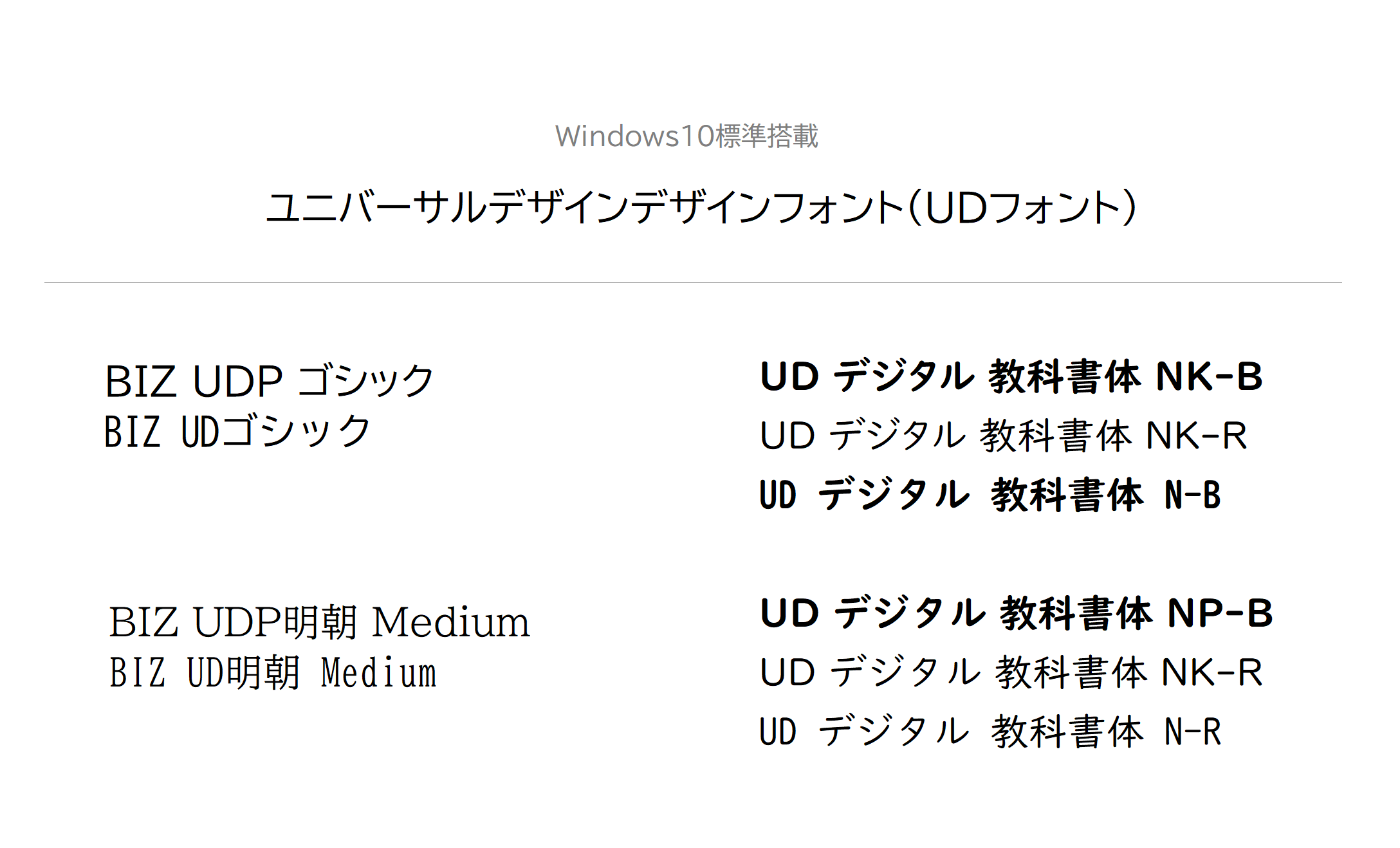
Wordで使うおすすめフォント 読みやすく美しいフォントは イシダ印刷
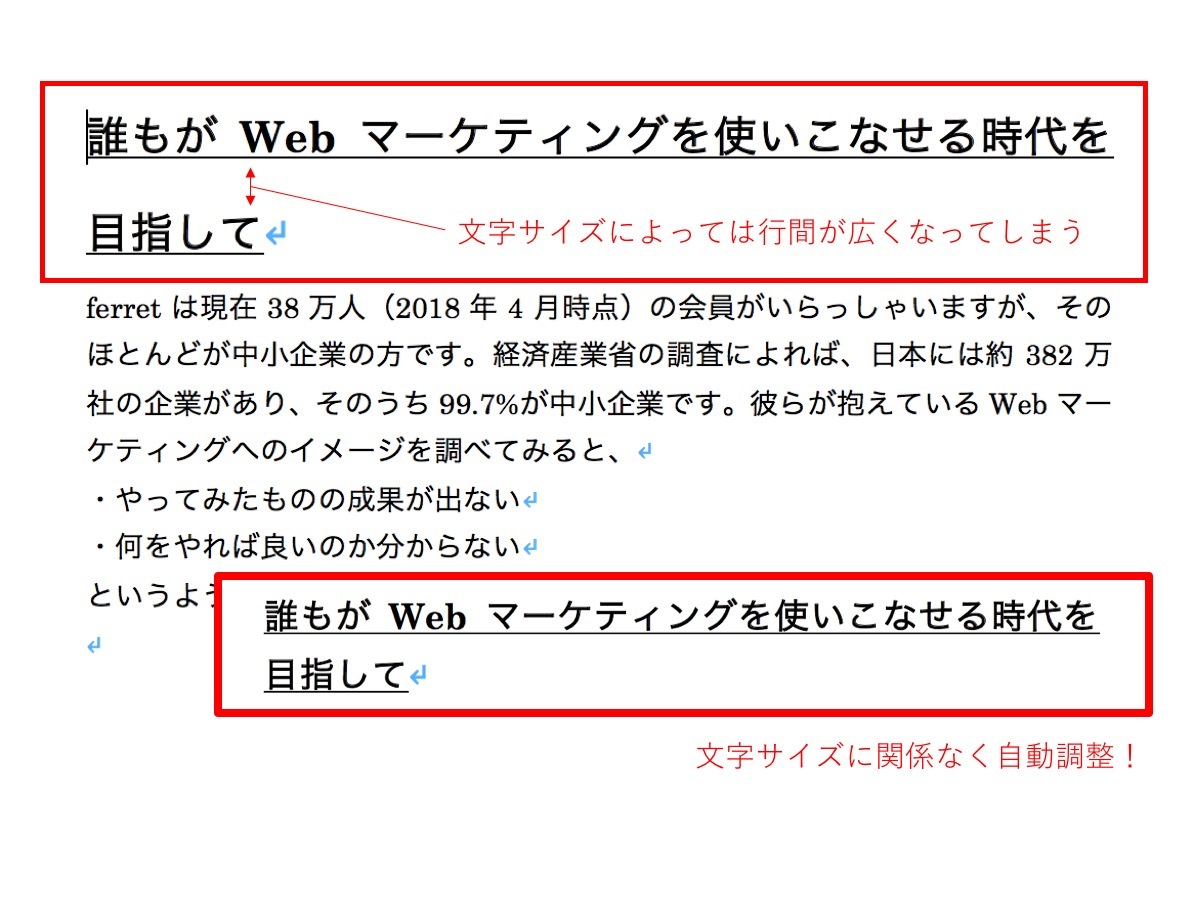
Word ワード ドキュメントのデザインをよくする7つの小技 Ferret
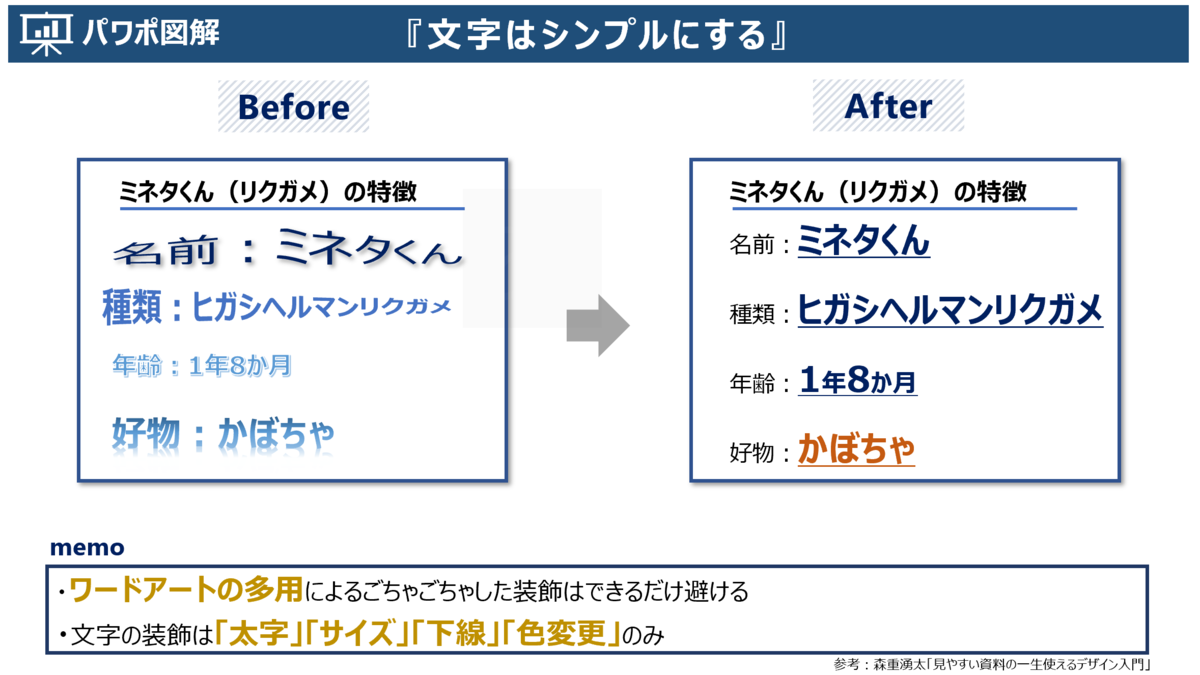
ワードアートは 絶対に 使わないでください パワポ図解 文字はシンプルにする 図解で読み解く方程式
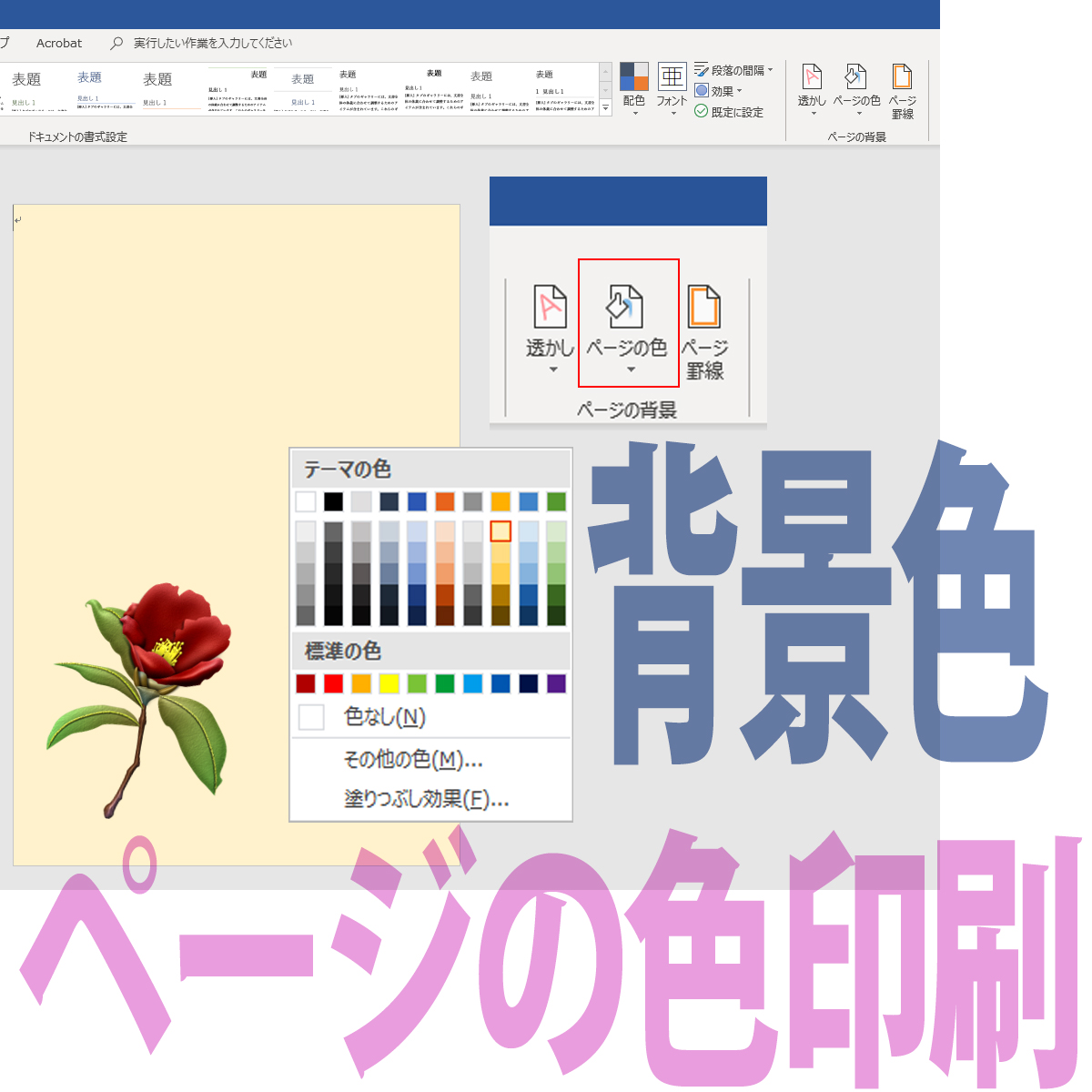
Word文書の背景色を変える 背景色を印刷する Tschoolbank 作 るバンク
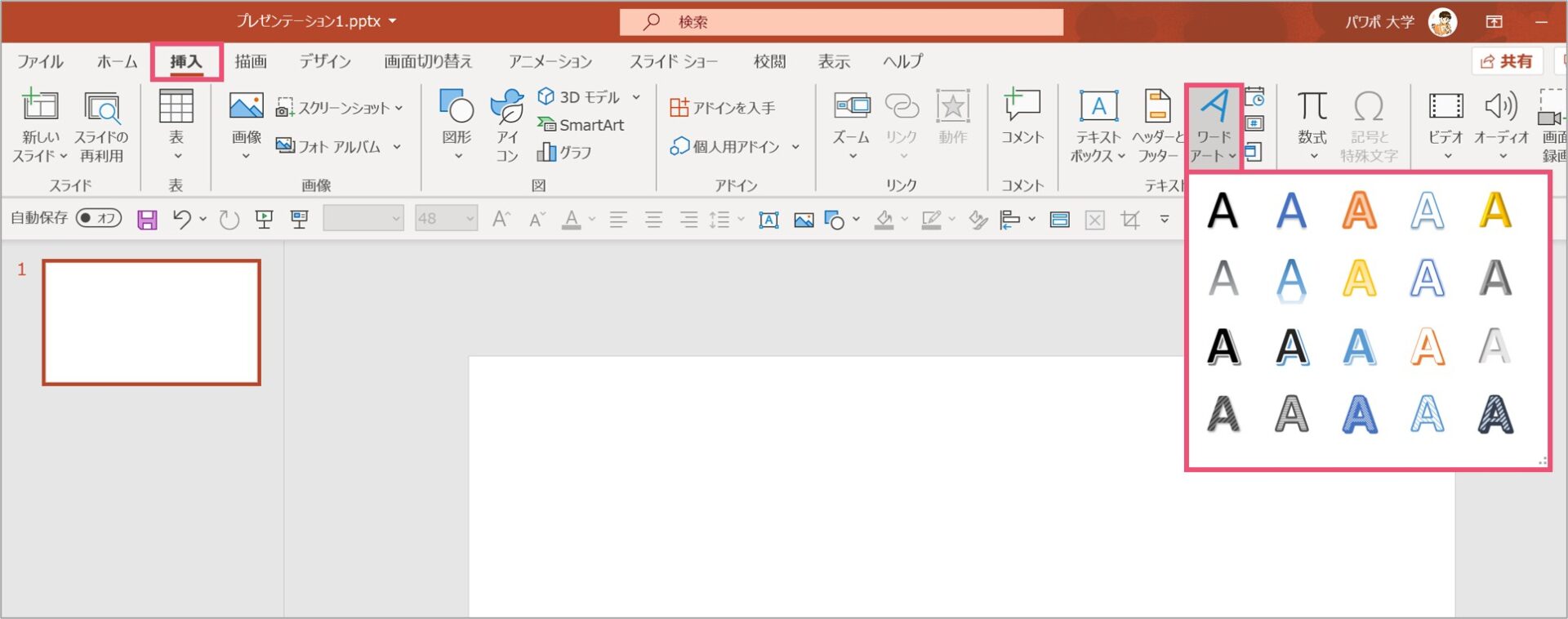
ワードアートの編集や変形などの使い方を徹底解説 パワポ大学

Word が上昇しました オリジナル デザインの文字から成る茎の白い背景にバラを鋭いトゲでトリミング の写真素材 画像素材 Image
1
Wordアドイン エラー対策としてwordを前のバージョンに戻す方法 みんなのワードマクロ

Wordの表紙を自分の好きな画像やデザインで枠一杯に配置して作る方法 ぱーくん Plus Idea

Word ワード で縦書きに設定する方法 アルファベットや数字だけ横にする
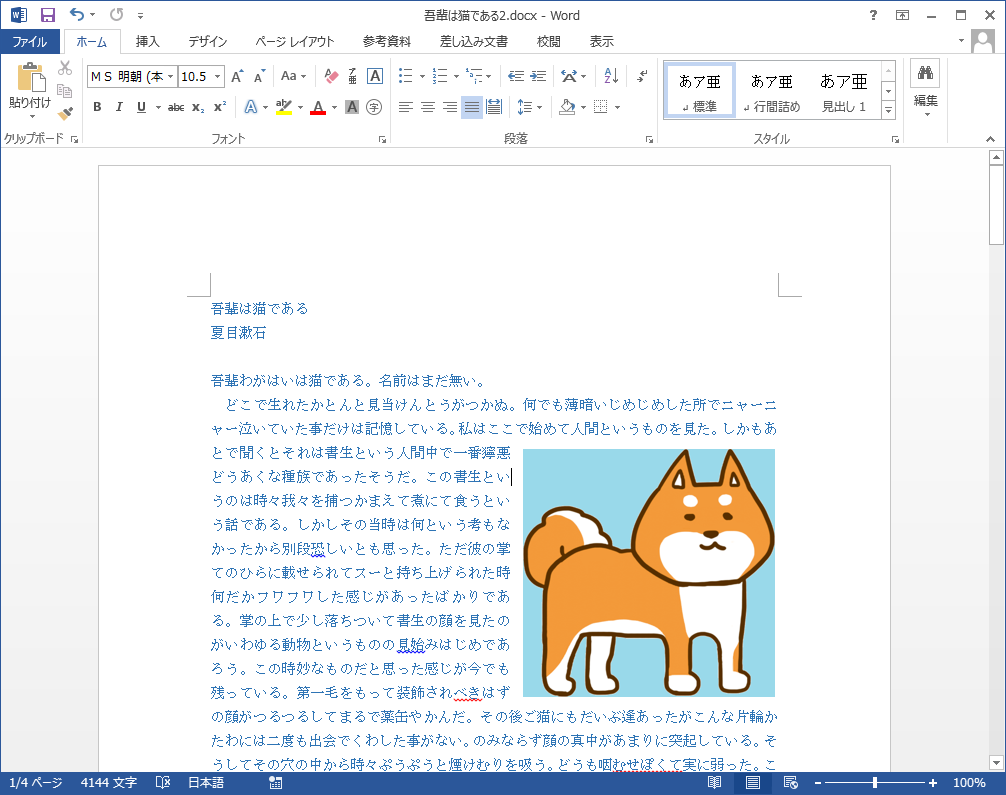
Wordで挿入した図を文字を入力しても移動しないようにする ちょっとしたこと

ワード
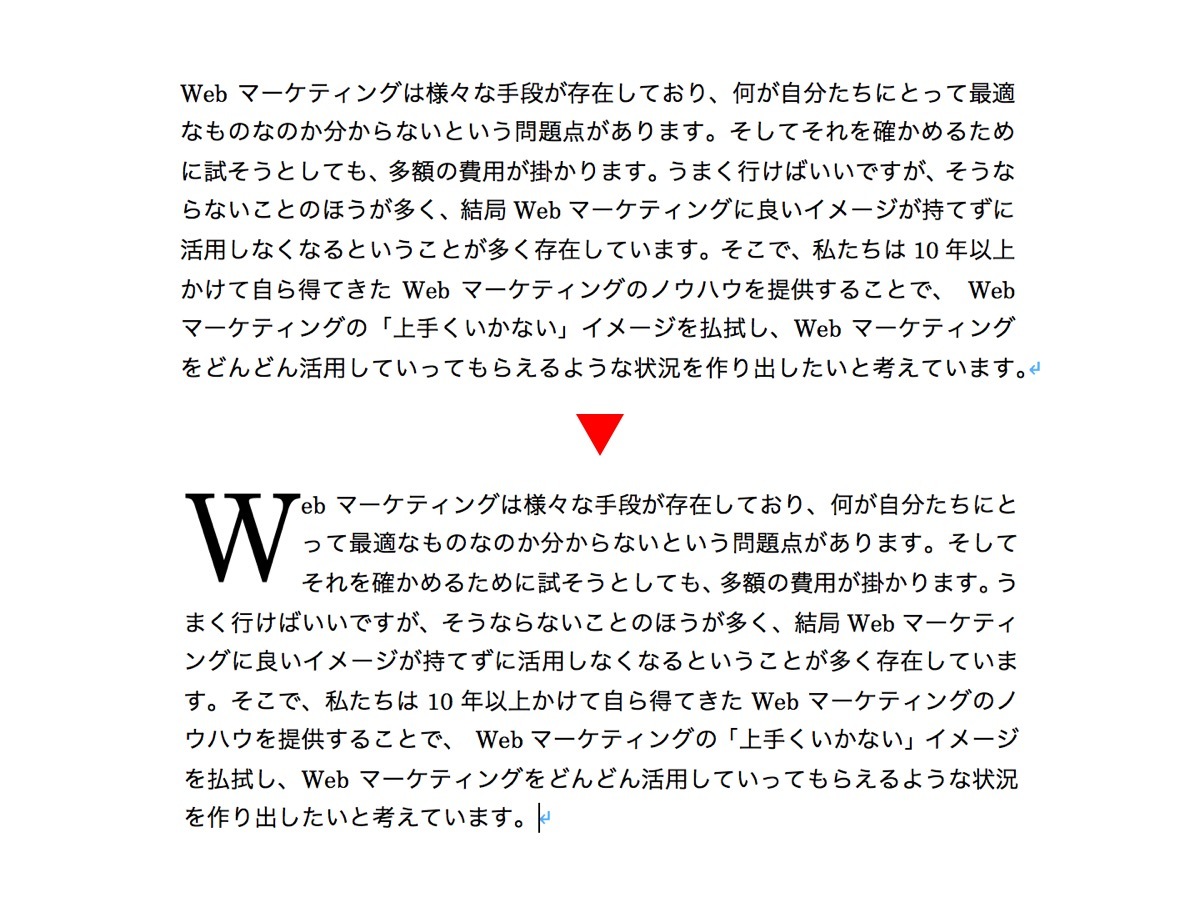
Word ワード ドキュメントのデザインをよくする7つの小技 Ferret
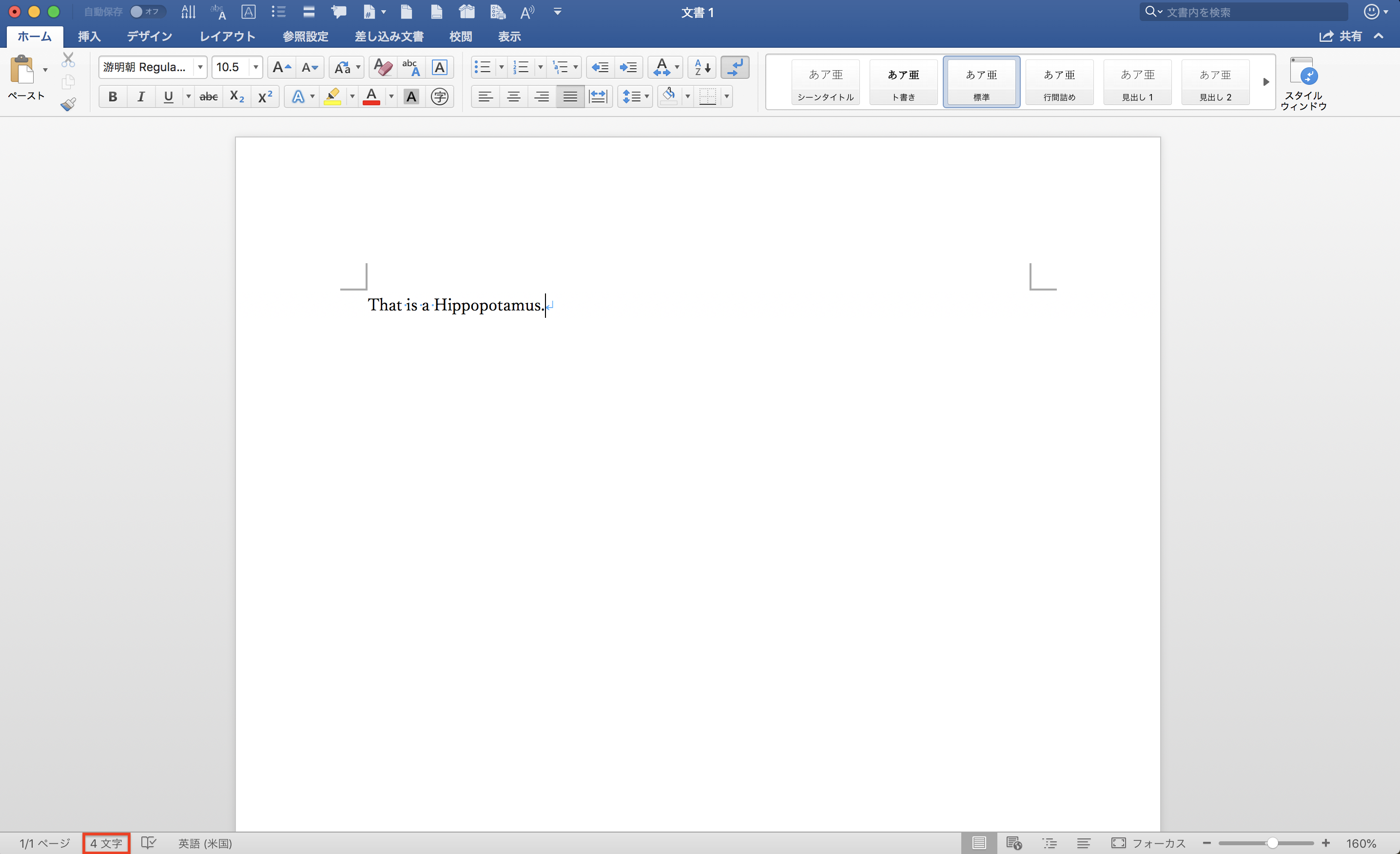
Wordの文字カウントってどうなってるの 正確な文字数を知る方法 Word便利技win Mac
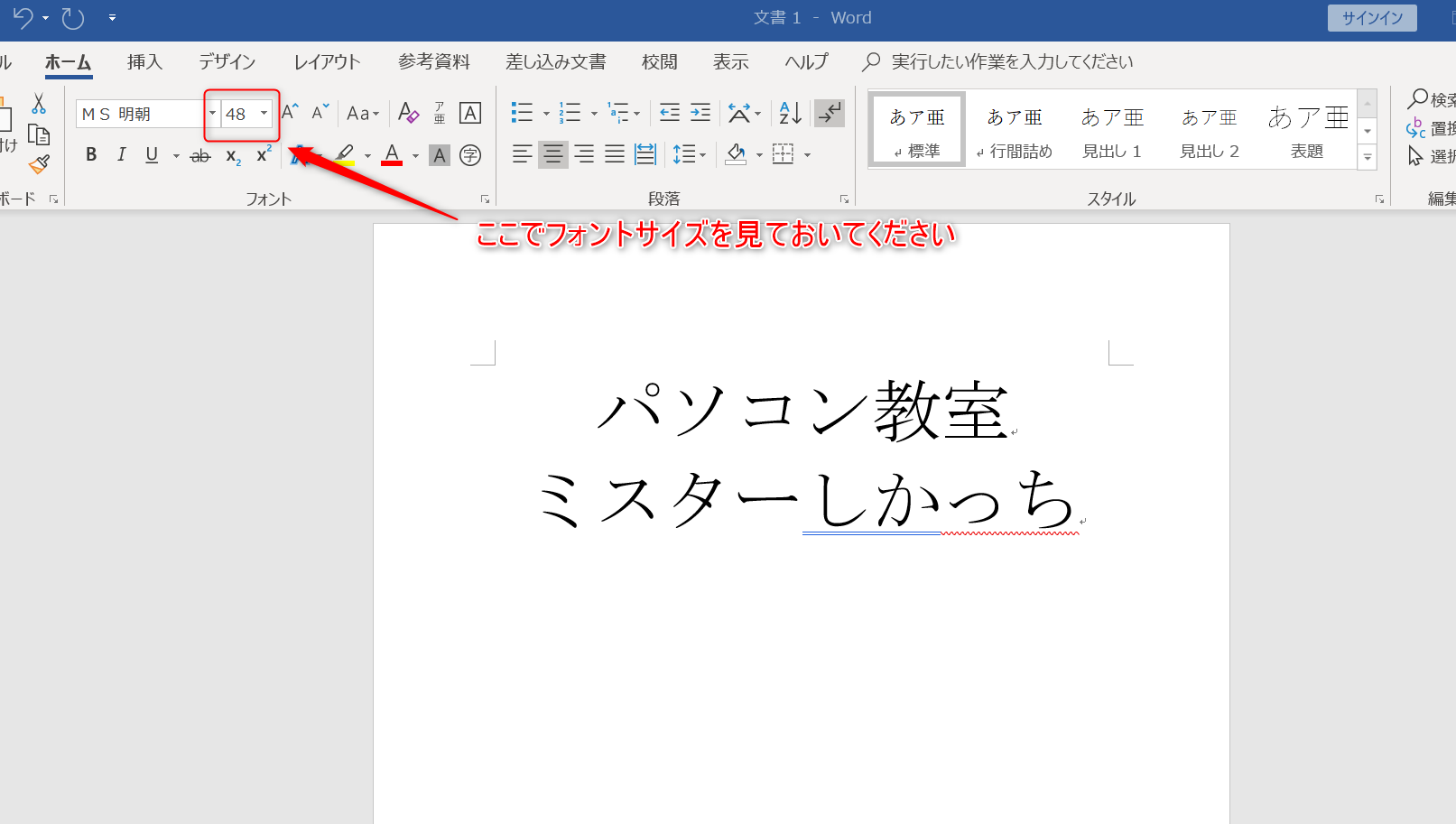
ワードで行間を詰める方法 わかりやすい解説動画付き パソコン教室パレハ
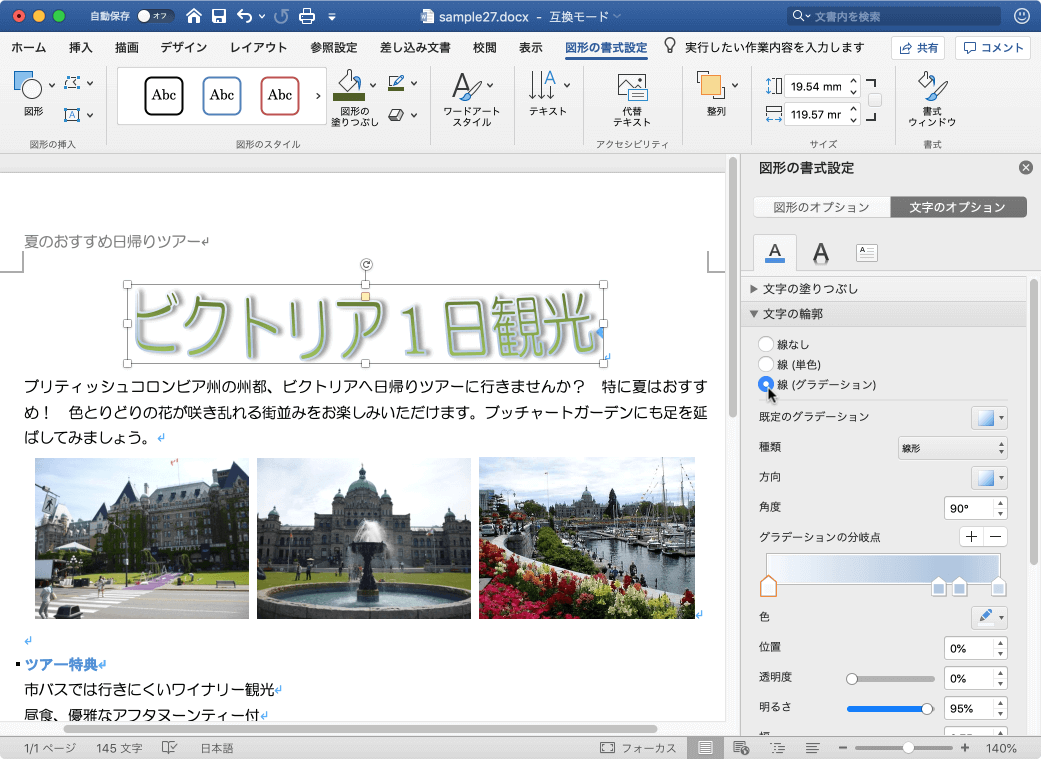
Word 19 For Mac ワードアートの文字の輪郭の色や太さを変更するには
Word ワード で1行に2行 2段 の文字を表示する方法 割注機能の使い方 Prau プラウ Office学習所
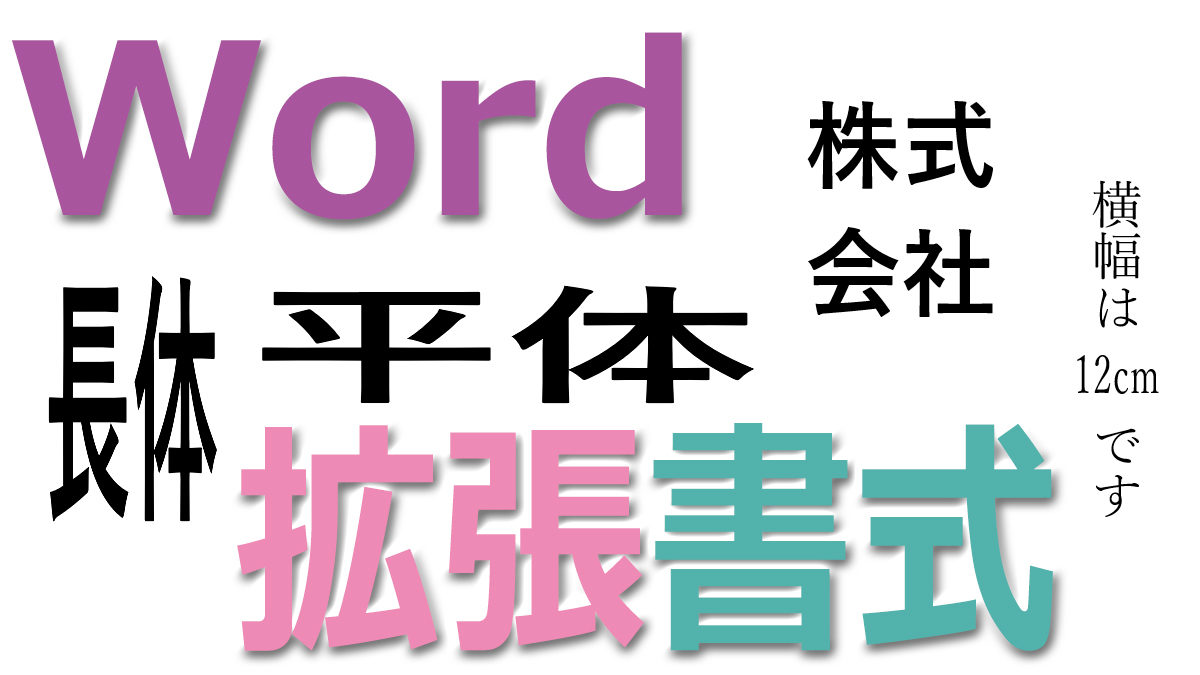
Wordの拡張書式 割注 縦中横 組み文字 長体 平体文字 Tschoolbank 作 るバンク
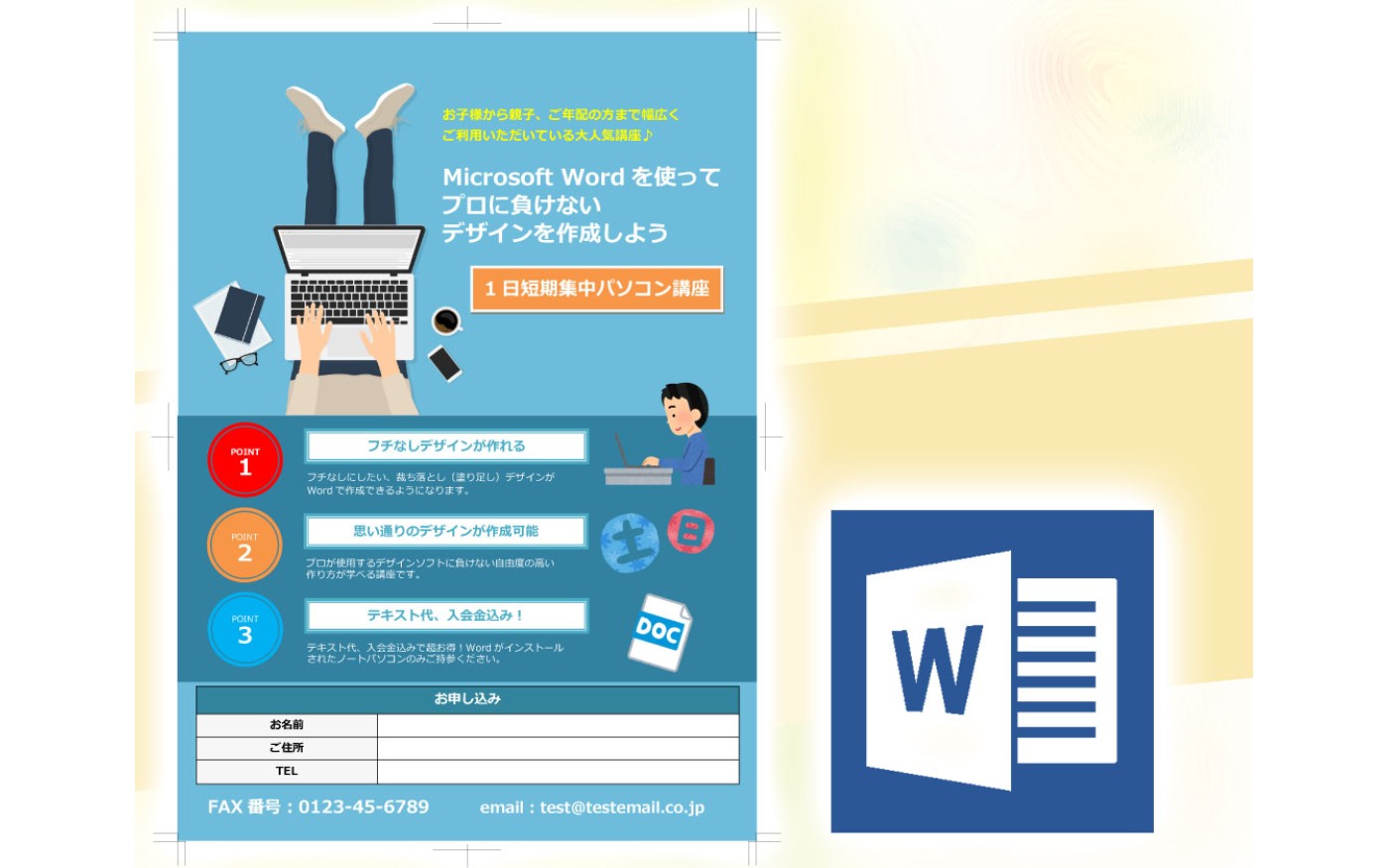
Microsoft Wordでプロに負けないチラシデザインの作り方
Wordで文章の長さを好きな長さに変える方法 クロムアブログ
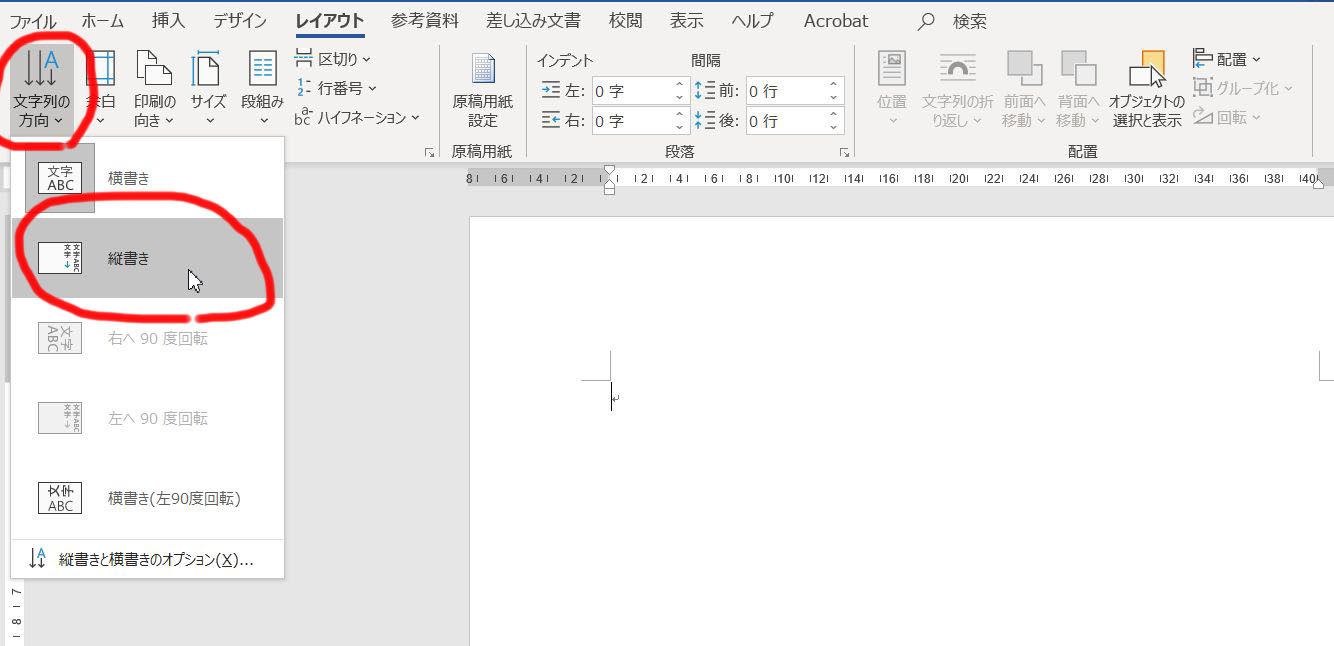
Word 文字を縦書きで入力する方法と数字が横向きになってしまうときの対処方法 高齢者のためのict教室
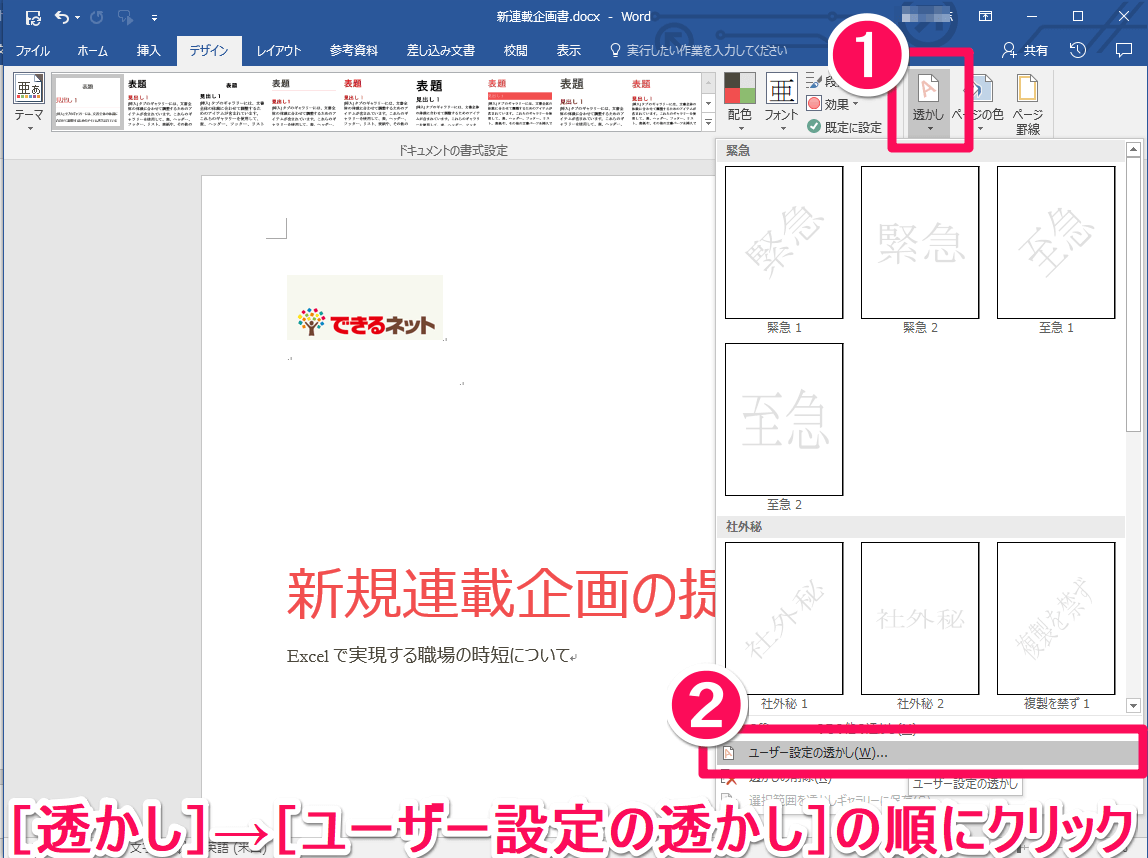
企画書にも使える ビジネス文書に任意の 透かし文字 を表示する方法 Word できるネット

ワードアート Word入門
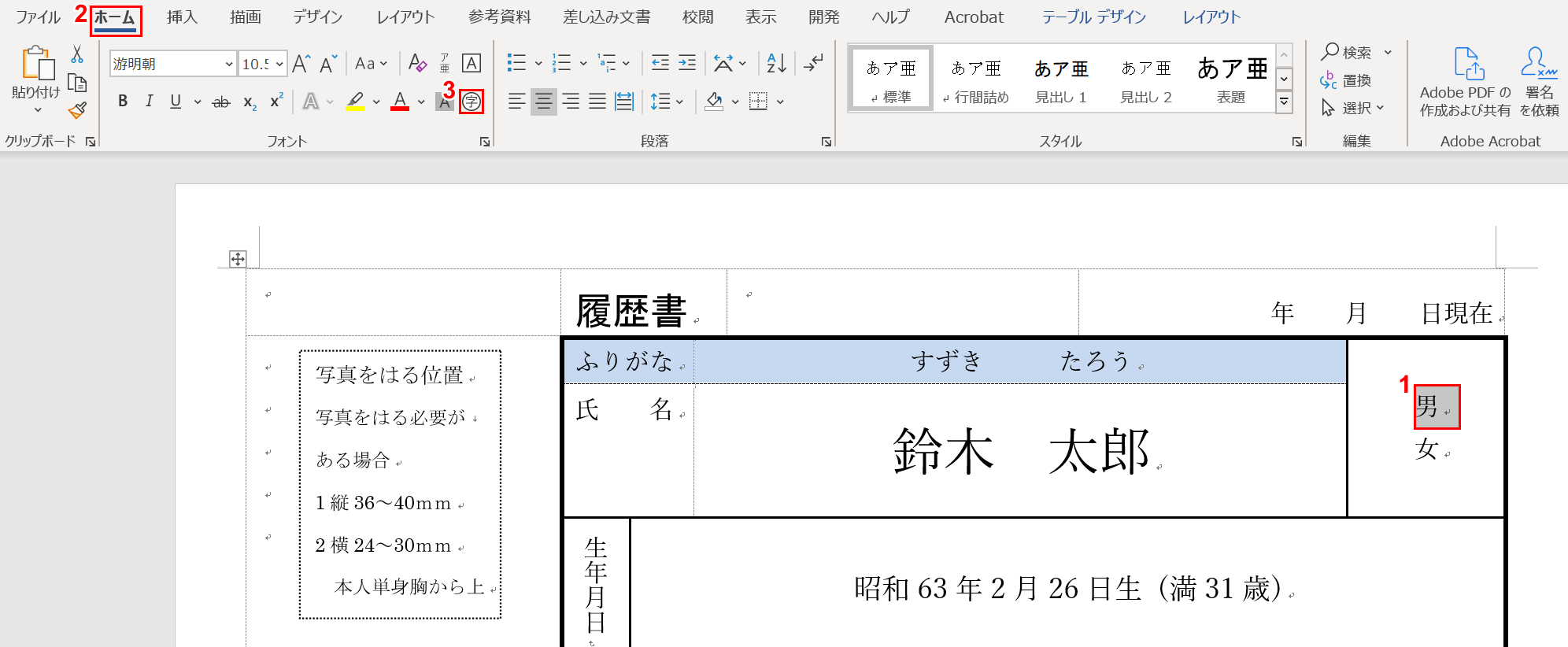
ワードで文字を丸で囲む方法 Office Hack
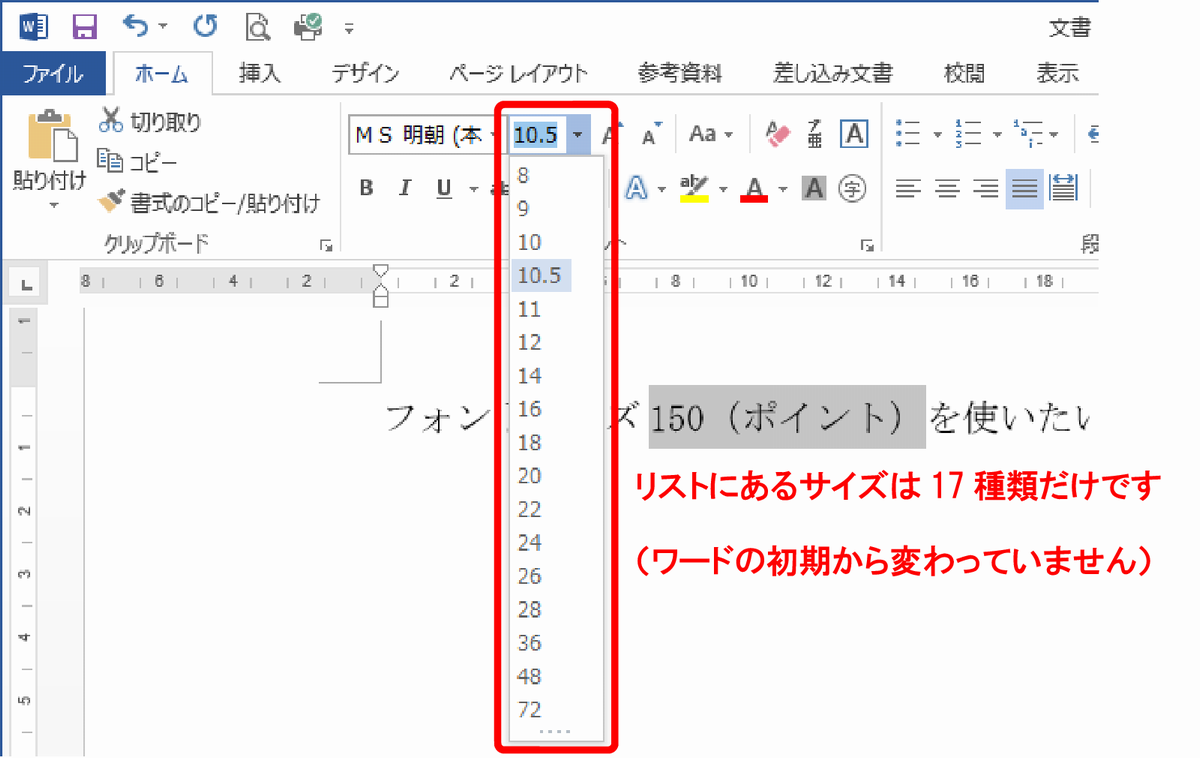
Wordでフォントサイズリストにない文字サイズの指定 Ufuidotnet うふい Net
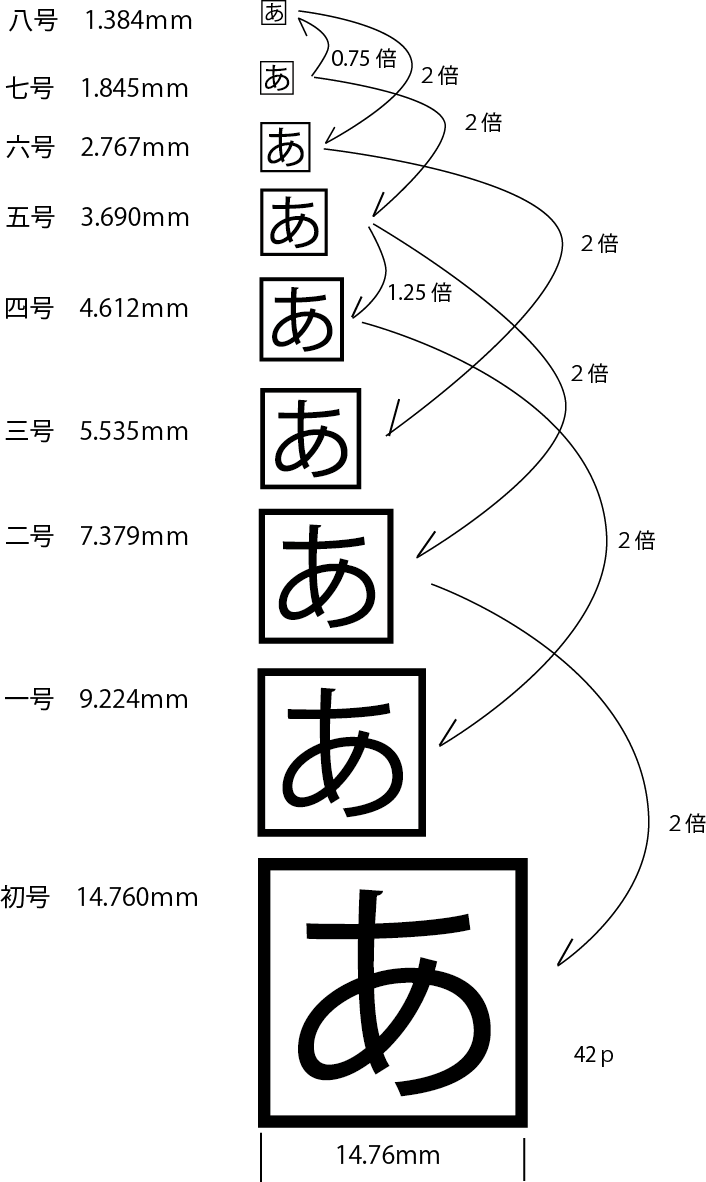
フォントサイズの単位 Blog

ダサ良い 初代ワードアートを完全再現できるwebツールを発見 すごいお雑煮

文章フォーマットの詳細 医療情報学
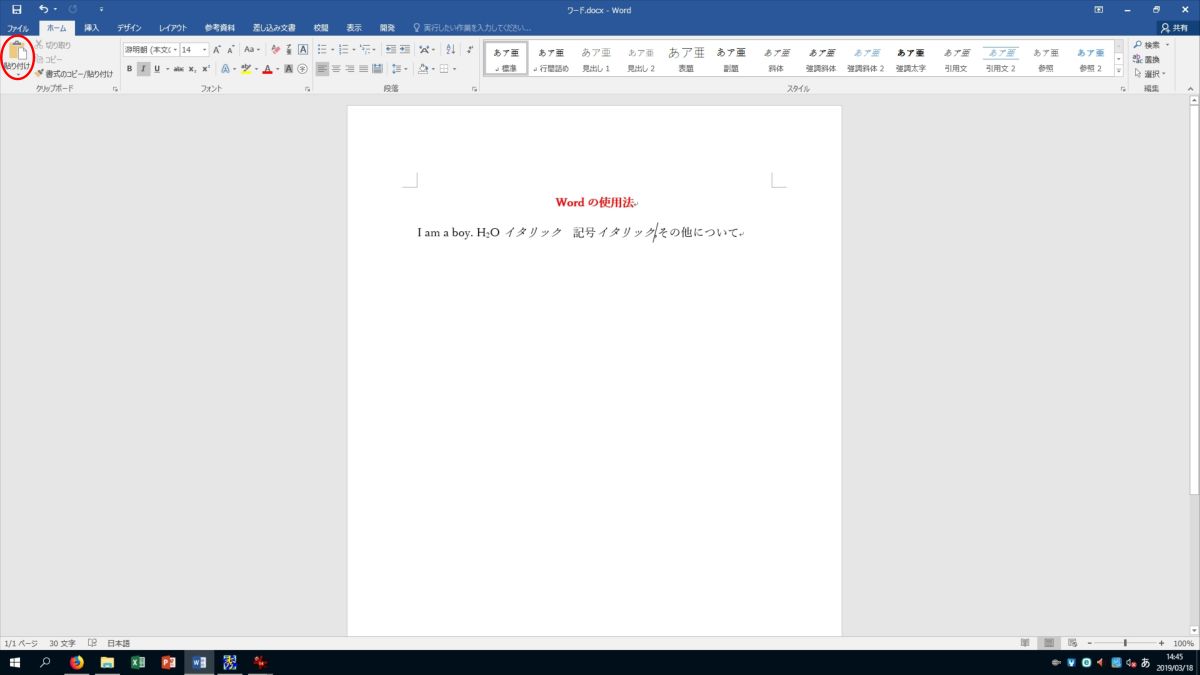
Word 16の使用法
Word文書のレイアウト術 ビジネスパーソン必読 パソコン工房 Nexmag

まちこ 江野 Typo Logo Design Web Graphic Design Graphic Design Tips
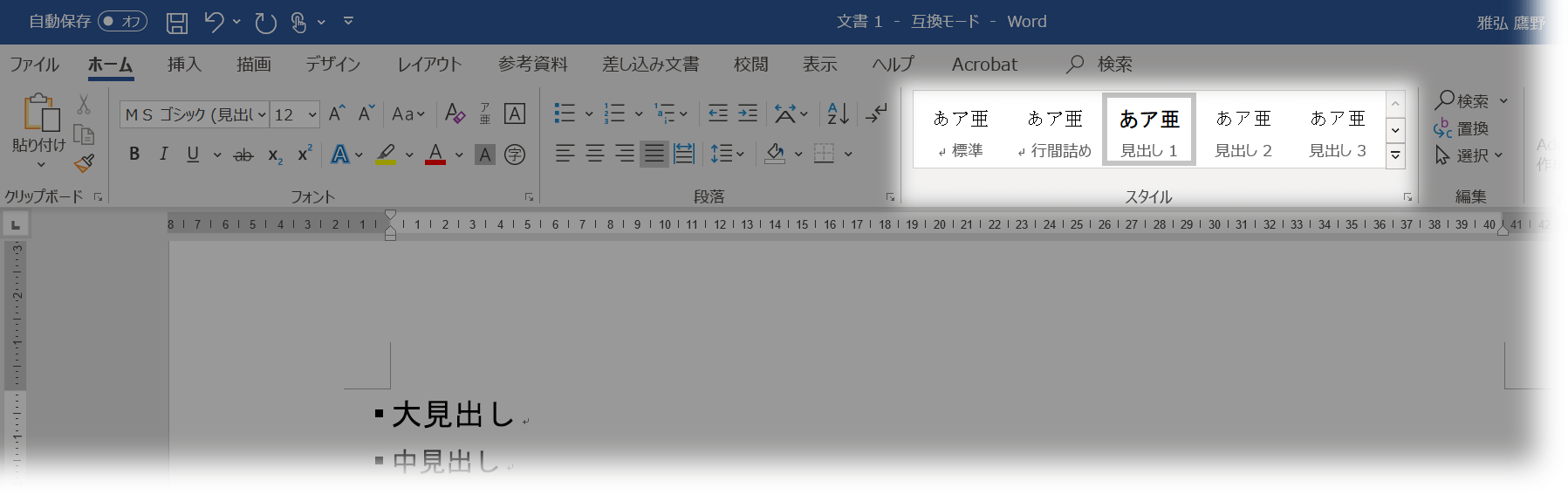
Wordファイルをindesignにスムーズに読み込むワークフロー Dtp Transit
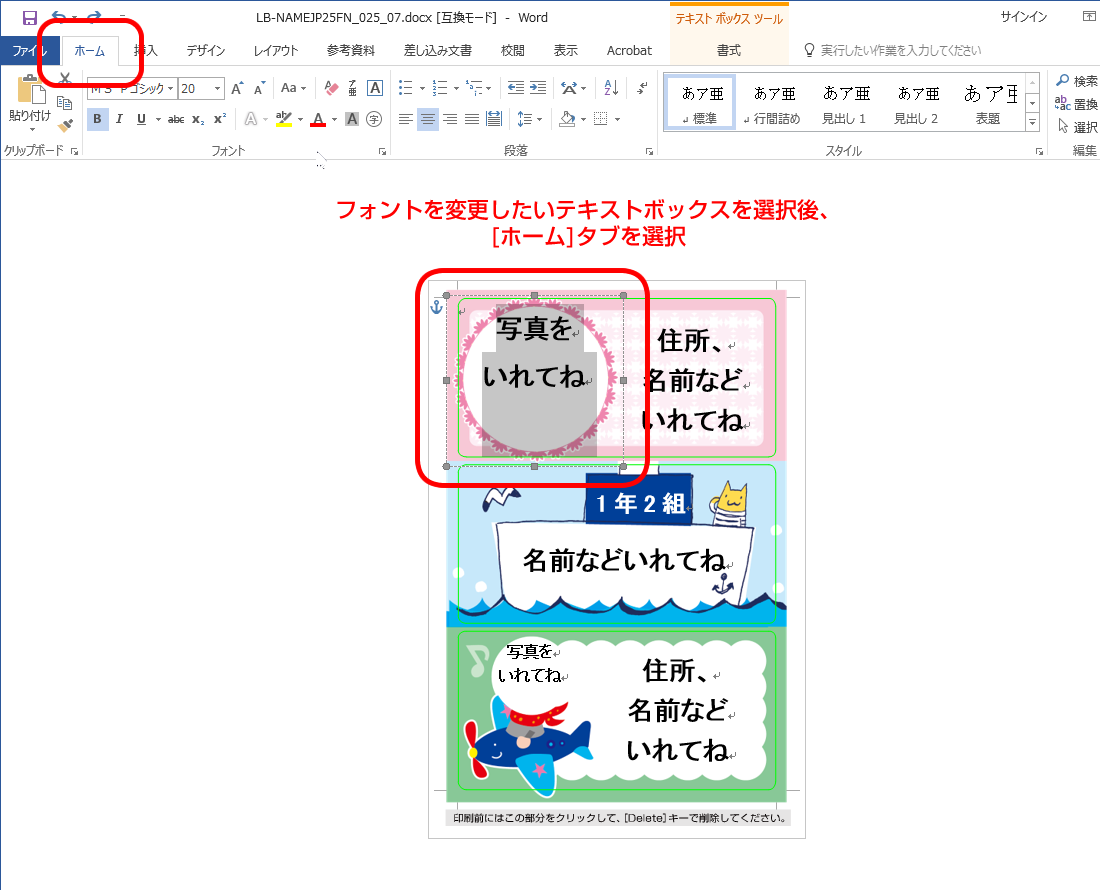
テンプレートの使い方02 ペーパーミュージアム
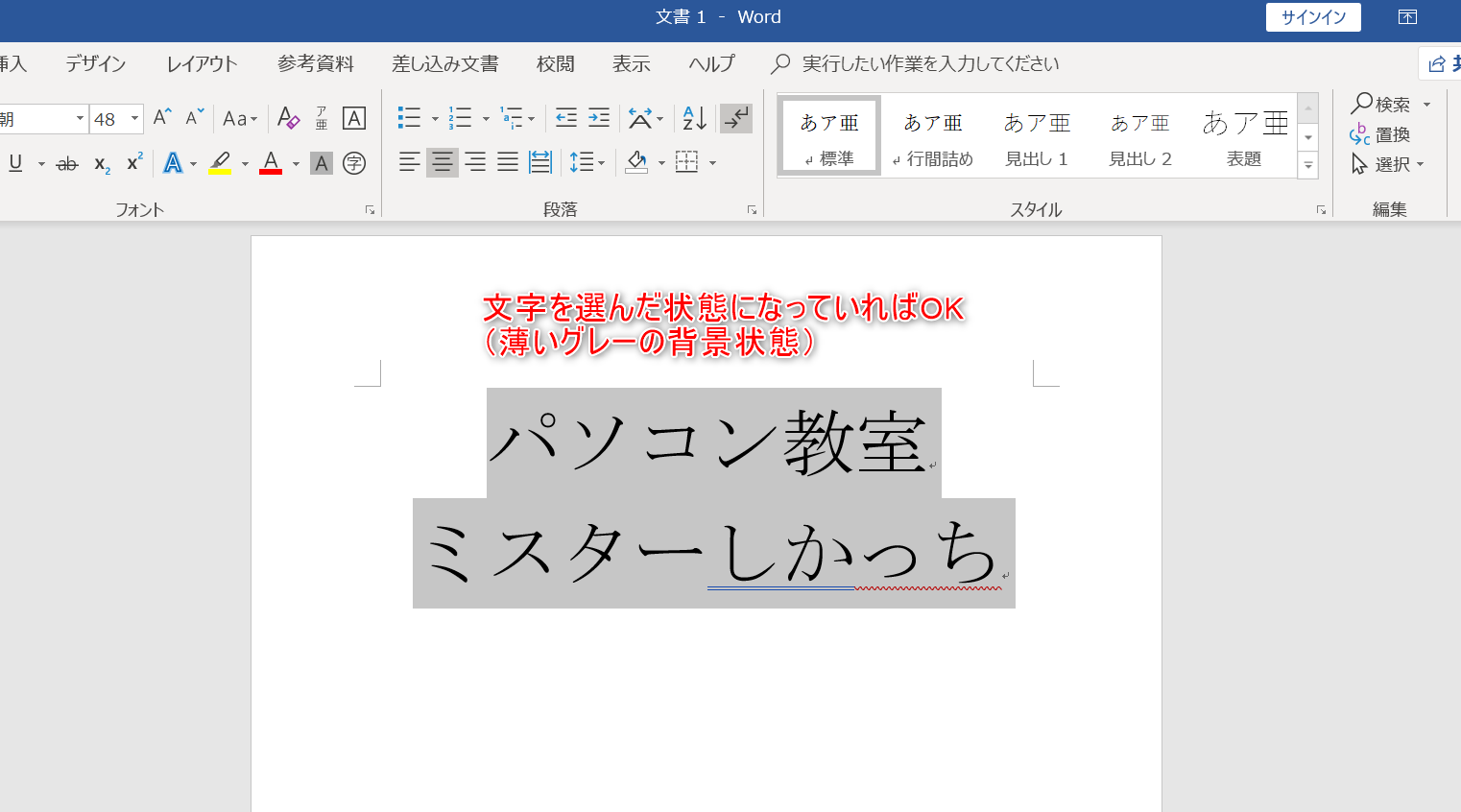
ワードで行間を詰める方法 わかりやすい解説動画付き パソコン教室パレハ

Wordart Generator 1997年ワード風ロゴを作成することができるwebサービス ソフトアンテナブログ
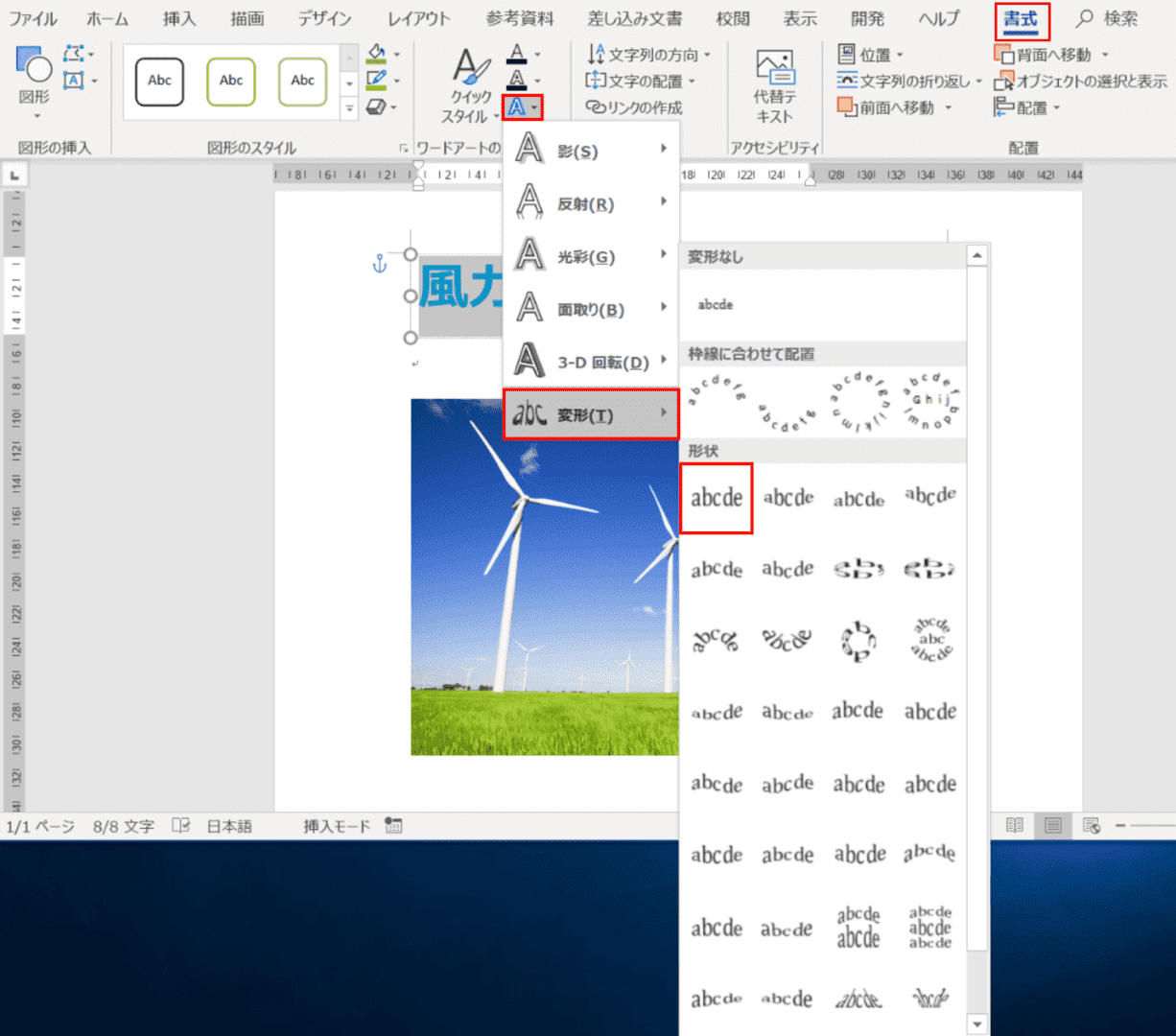
ワードアートの使い方と縦書きや変形などの様々な編集方法 Office Hack
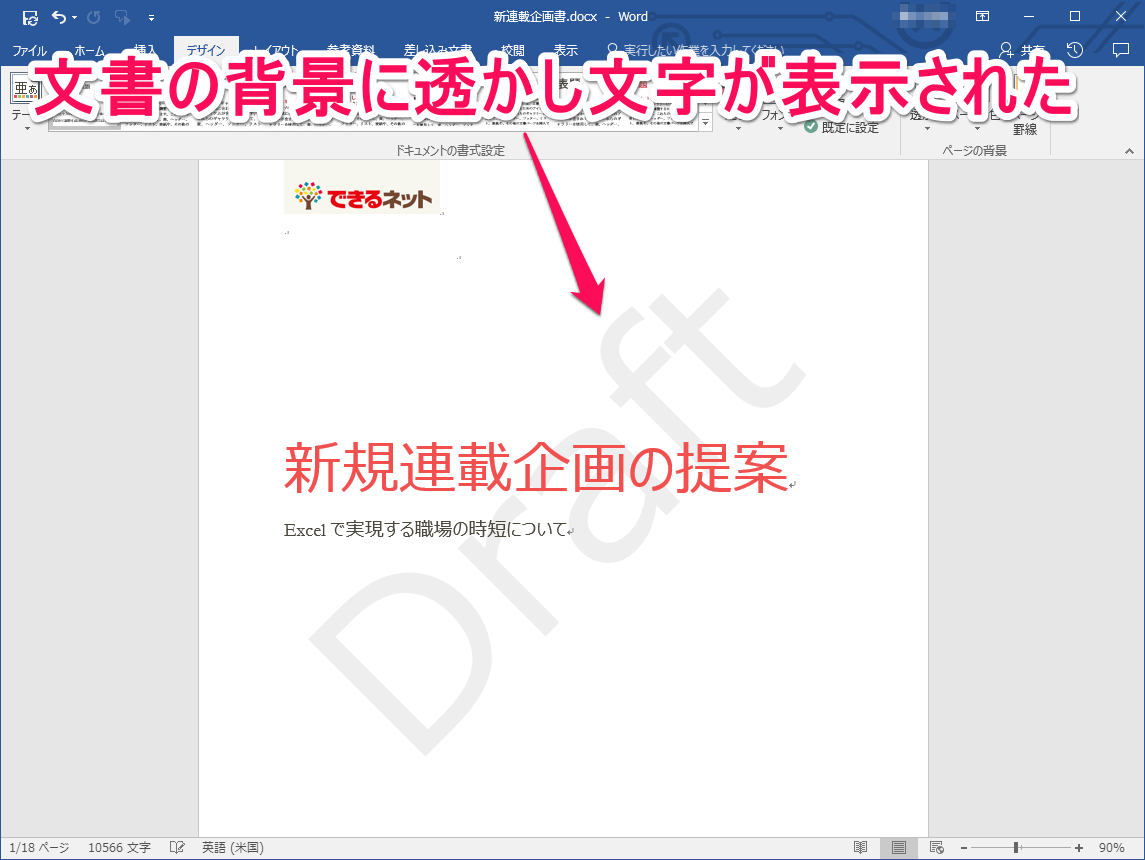
企画書にも使える ビジネス文書に任意の 透かし文字 を表示する方法 Word できるネット
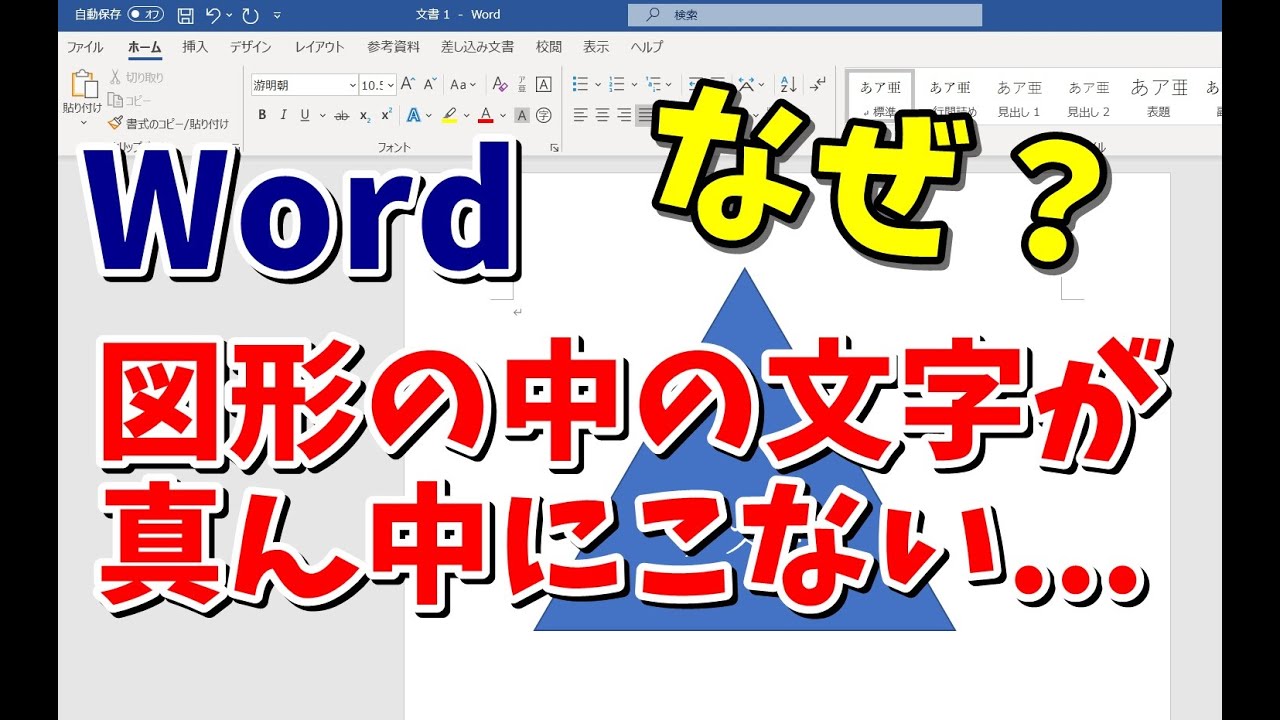
Word 図形内の文字の位置を調整する方法 Youtube

Microsoft Wordのフォント機能を使って 文字の書体を変更する
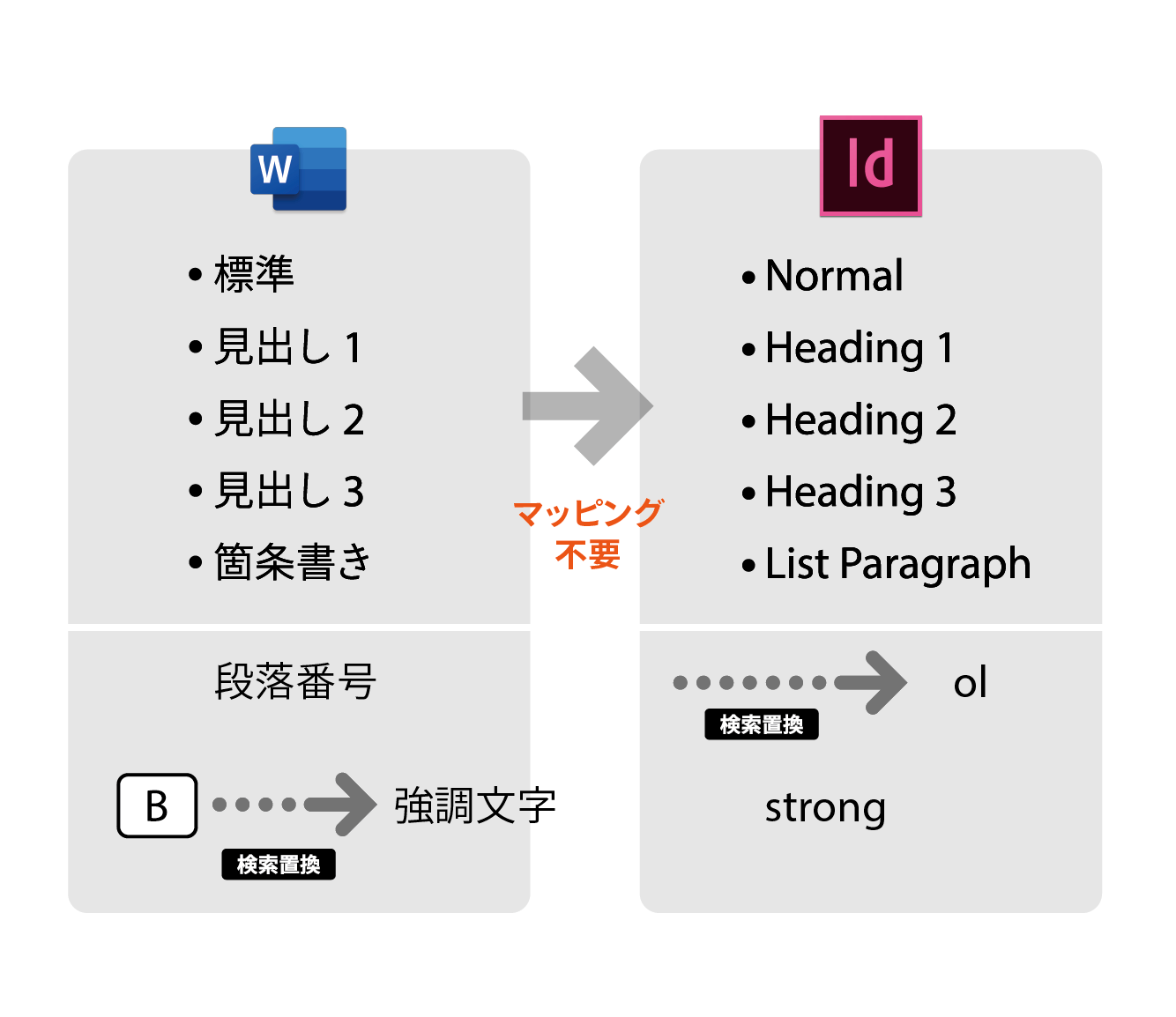
Wordファイルをindesignにスムーズに読み込むワークフロー Dtp Transit
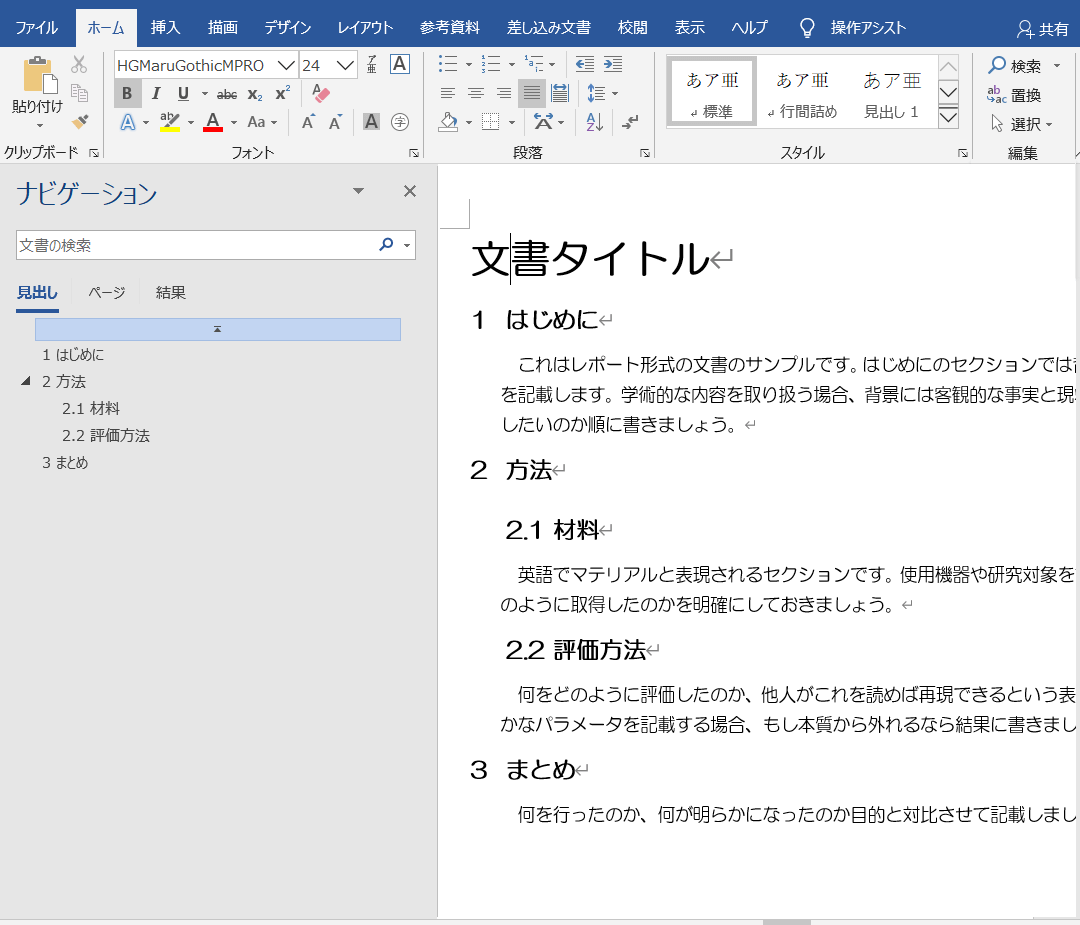
途中でもok Wordでデザインを変更せずに見出しを設定する方法
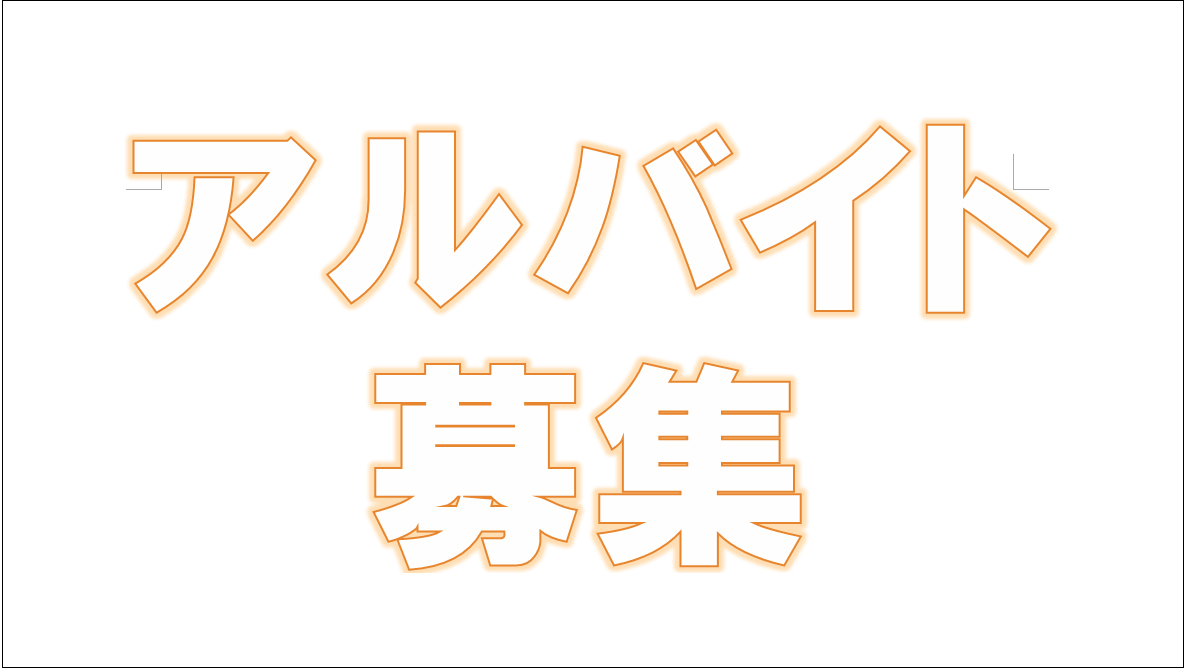
Wordで見やすいチラシやポスターを制作する3つのコツ 自分でチラシを作るなら 自作チラシ Com

Wordで原稿用紙のマス目に収まるように文字を書く Kenスクールブログ
Wordに図を挿入するには 様々な図形 画像 写真の挿入方法を一挙紹介 ワード 大阪 梅田 天王寺 Noa
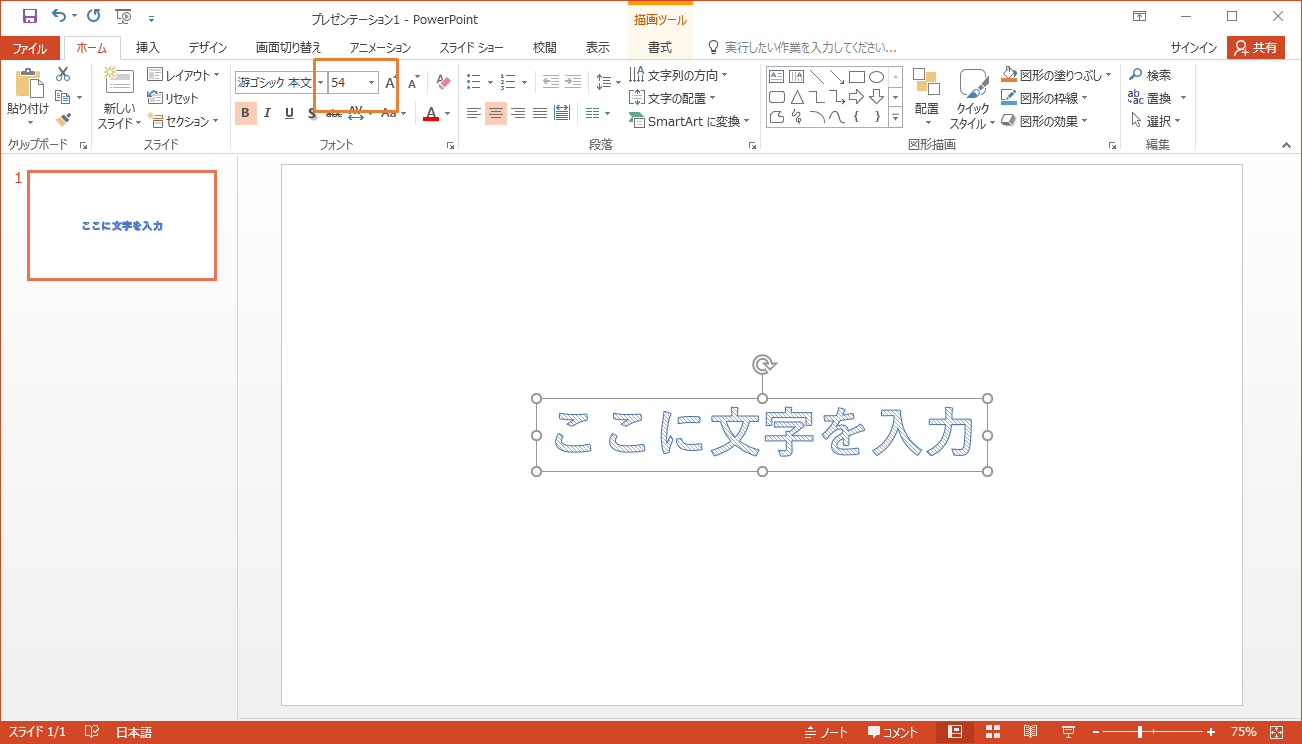
ドラッグでワードアートのサイズを変更するには
ワードアート と 文字の効果 は何が違うのか クリエアナブキのちょこテク
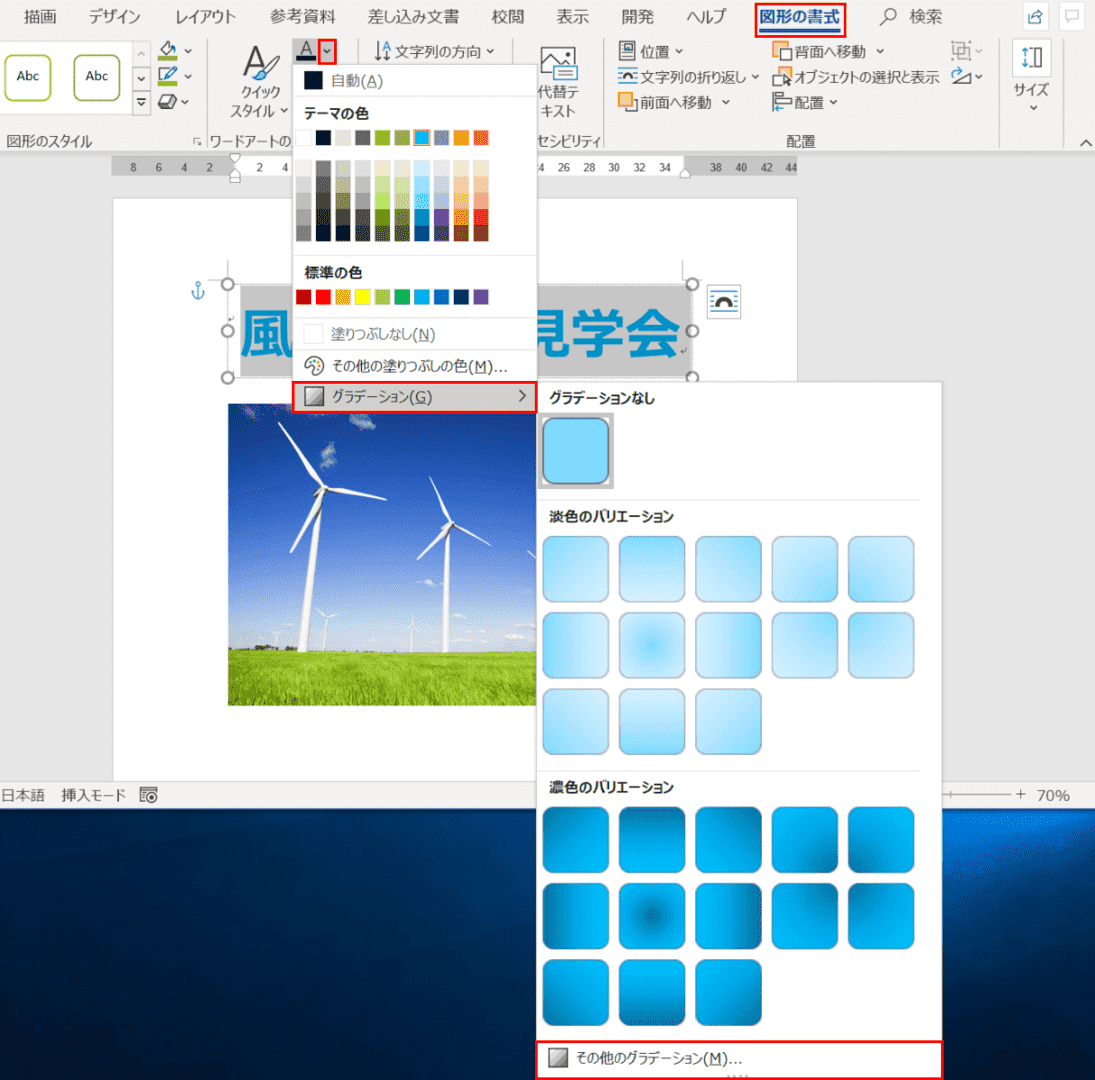
ワードアートの使い方と縦書きや変形などの様々な編集方法 Office Hack
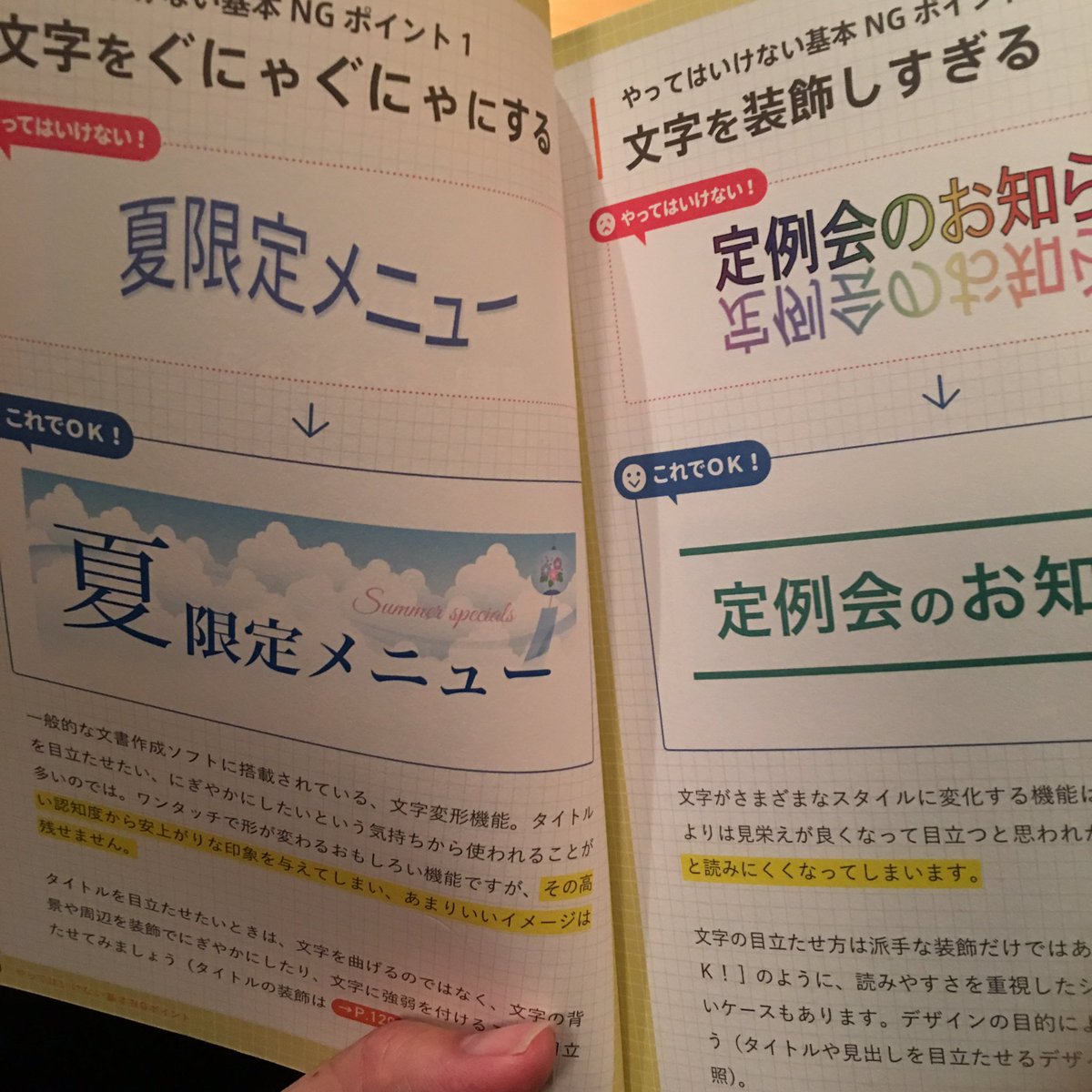
あるデザイン本が序盤からフルスイングでワードアートを殴ってていて良いという話 欲しい 上司に叩きつけたい 創英角ポップ体もな Togetter

Word16 縦書きテキストボックス中のテキストでフォントによってbaselineがオフセットして正しく表 Microsoft コミュニティ

44 個讚 0 則留言 Instagram 上的 文字の観察 Fontdesuka 昨日の文字 1月18日は都バスの日 バス っていう字はたくさん描いたので 昔の東京市営バスの愛称が 円太郎 だったってことで 酢だこさん太 Word Design Typography Logo Text Design
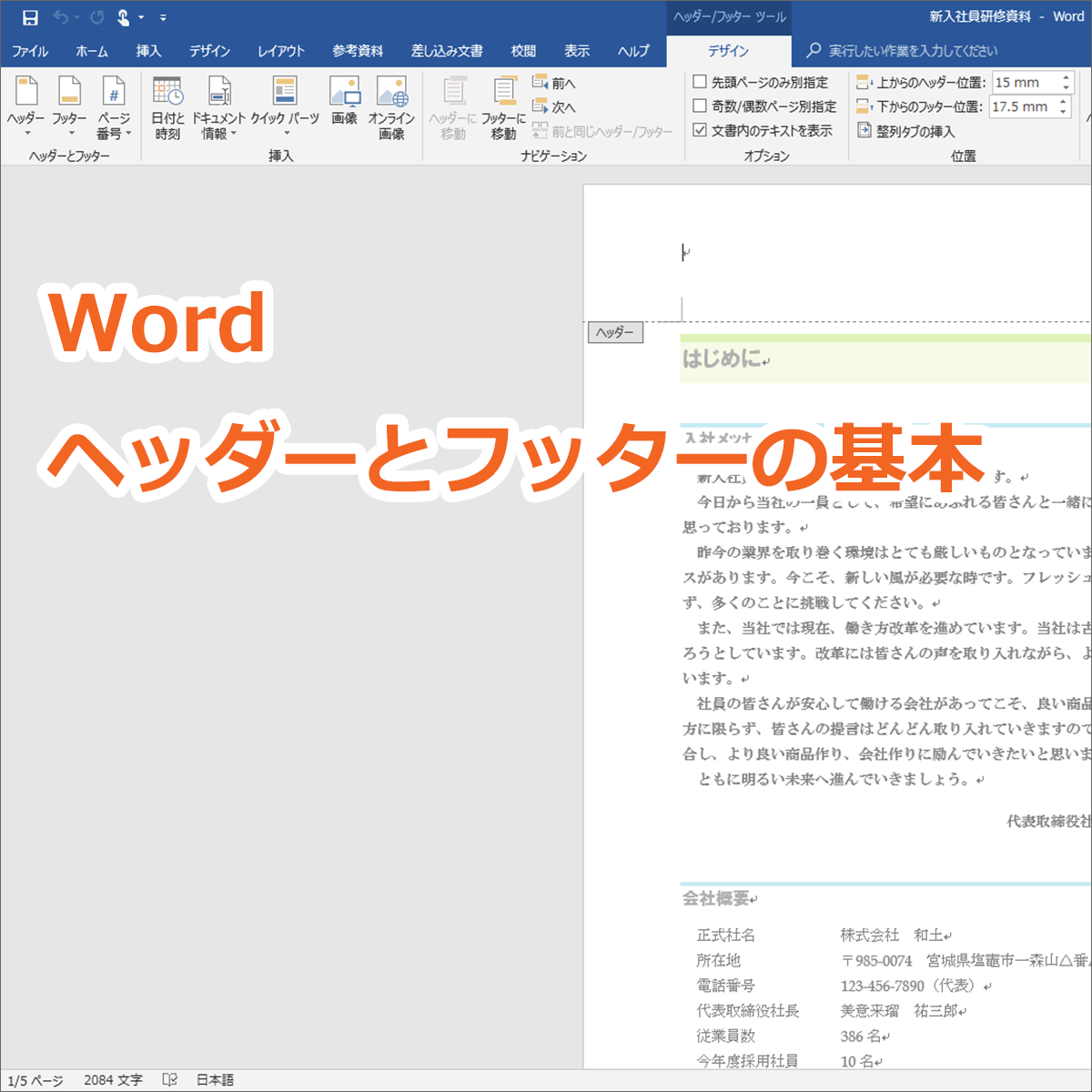
Word ワード ヘッダーとフッターの基本を図解で完全マスター
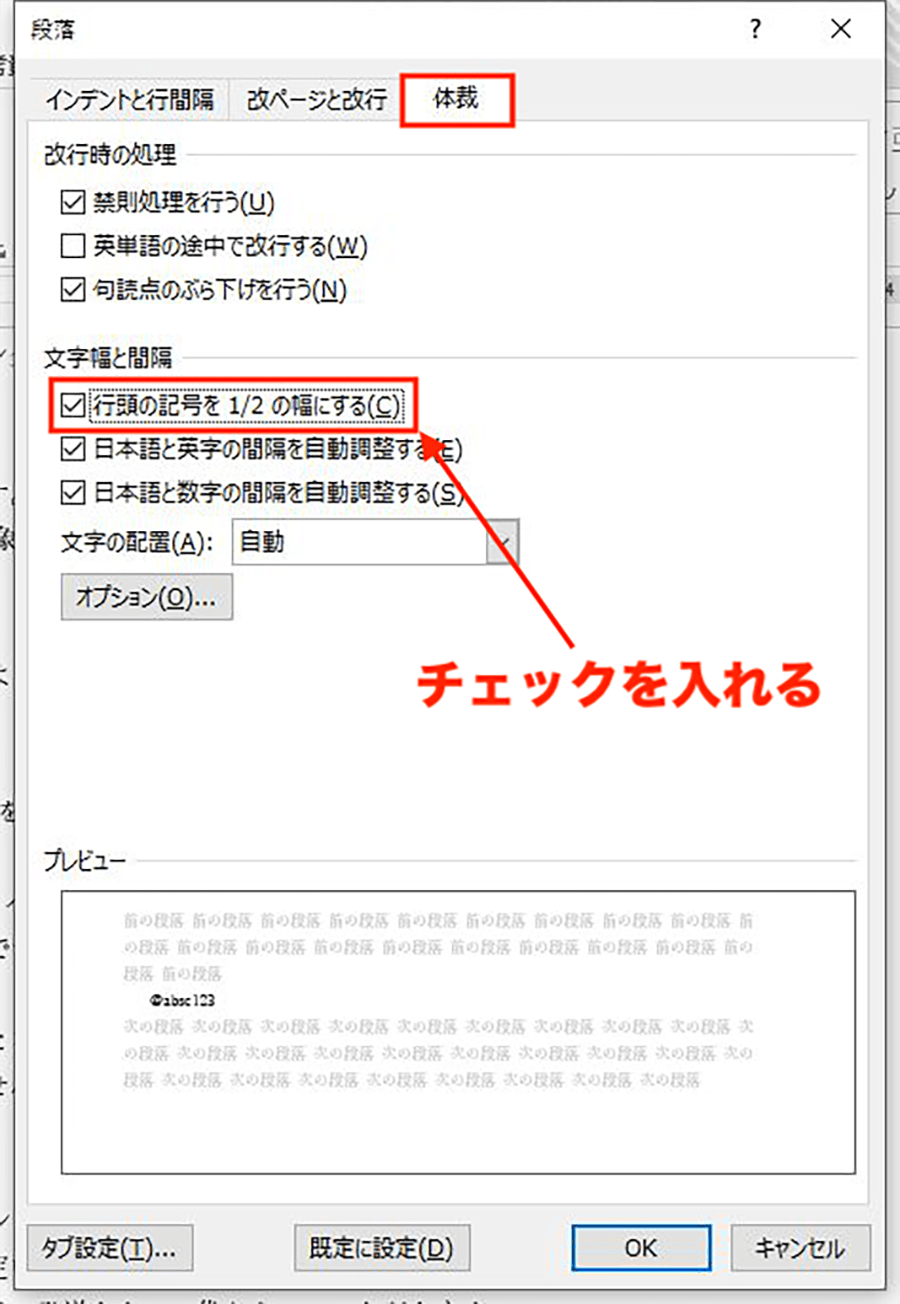
ワード カッコがずれるのを揃える方法 パソコン工房 Nexmag
1
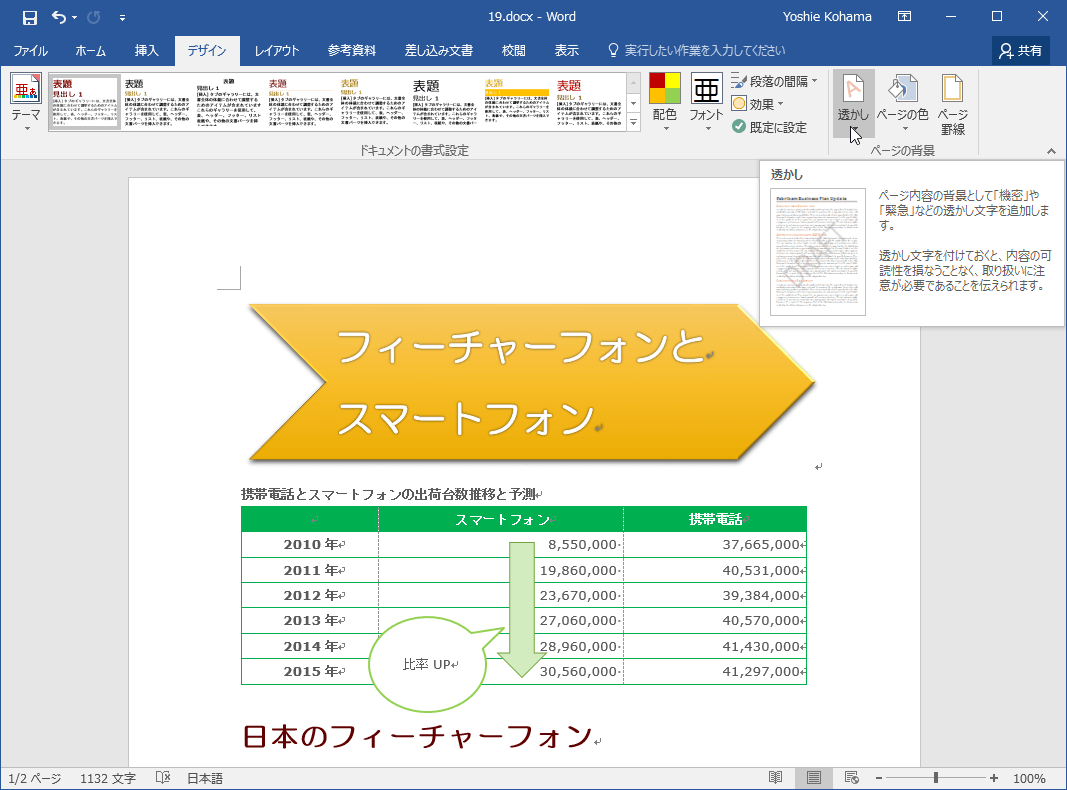
Word 16 透かし文字を設定するには
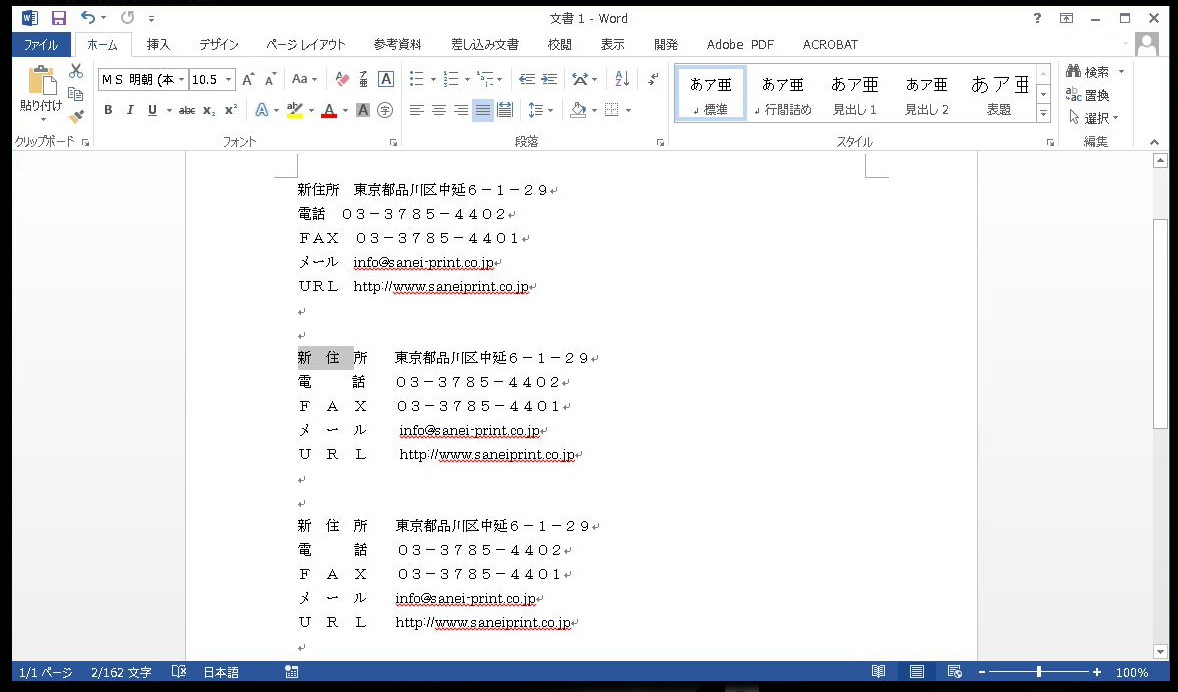
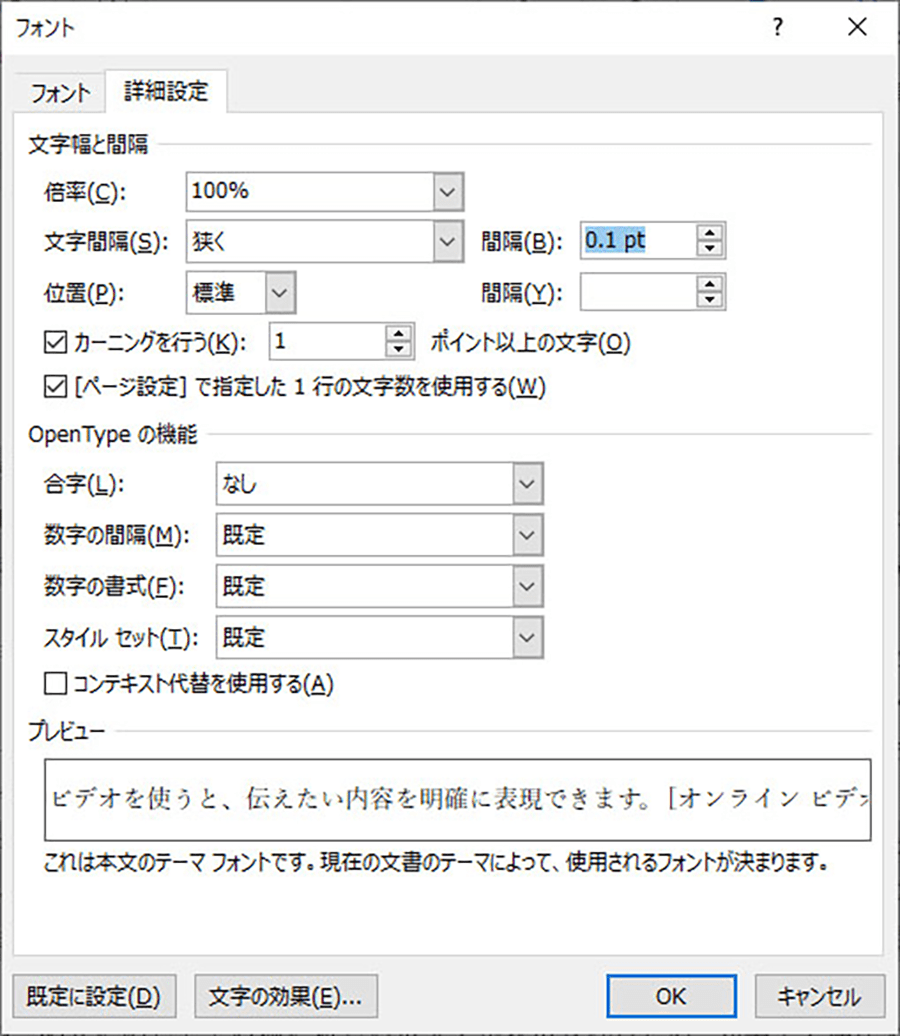
ワードって文字間の微調整も出来るようです Blog
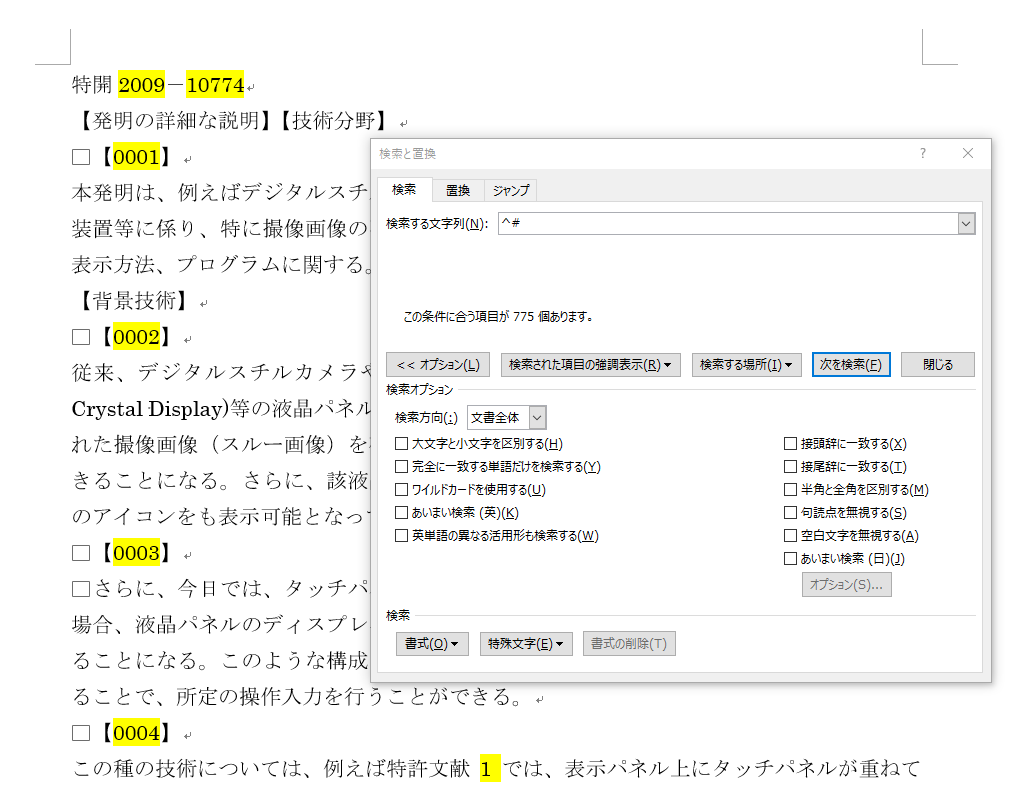
Word 処理対象を蛍光ペンで着色して あとで処理対象を検索する方法 みんなのワードマクロ
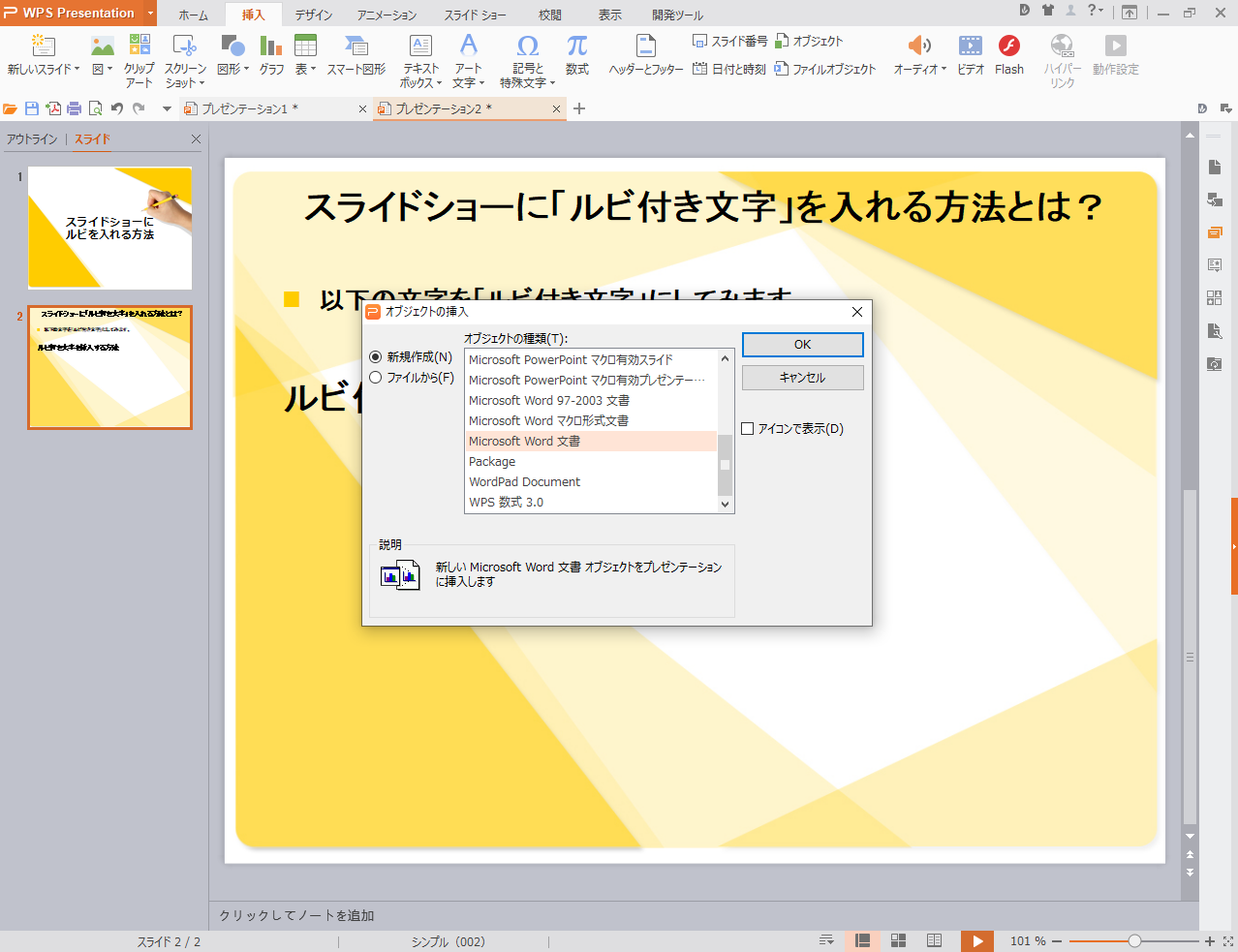
ワード使い方解説 裏技機能 スライドショーや表計算に ルビ を入れる方法 キングソフトのオフィスソフトwps Office 2 Wpsオフィス2
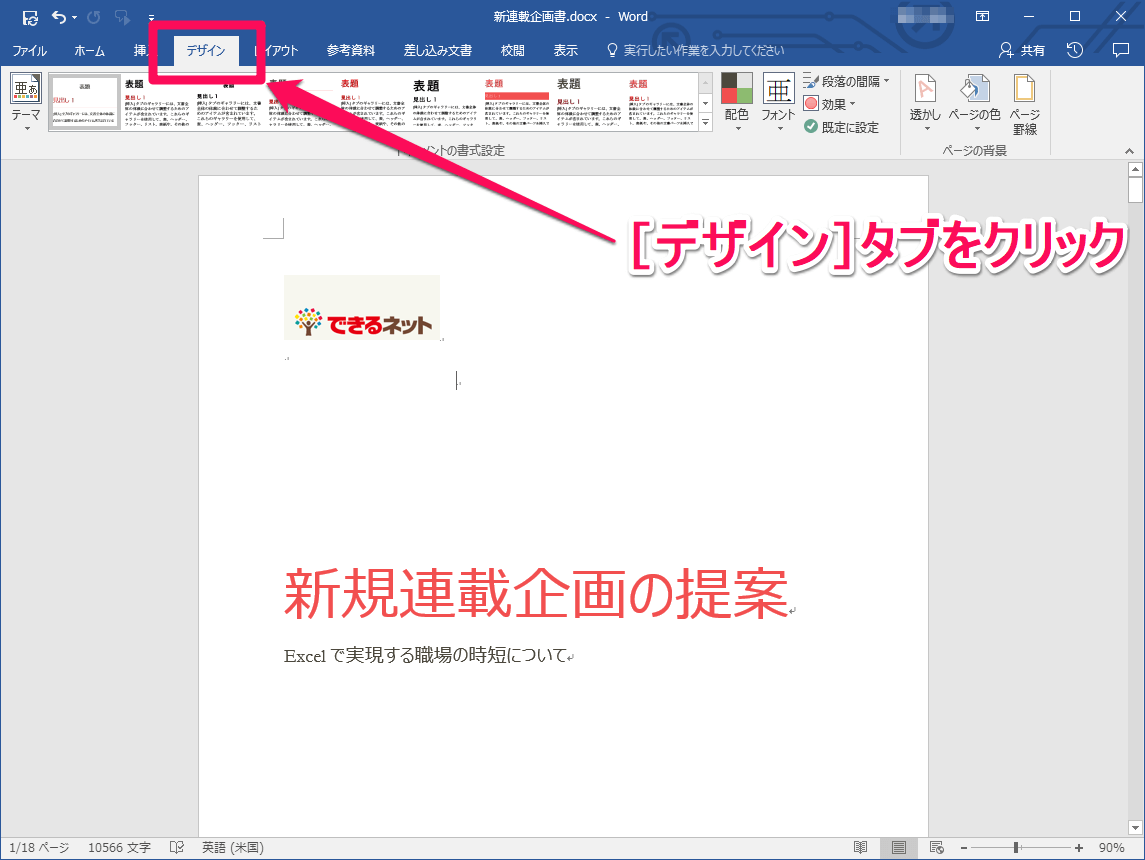
企画書にも使える ビジネス文書に任意の 透かし文字 を表示する方法 Word できるネット
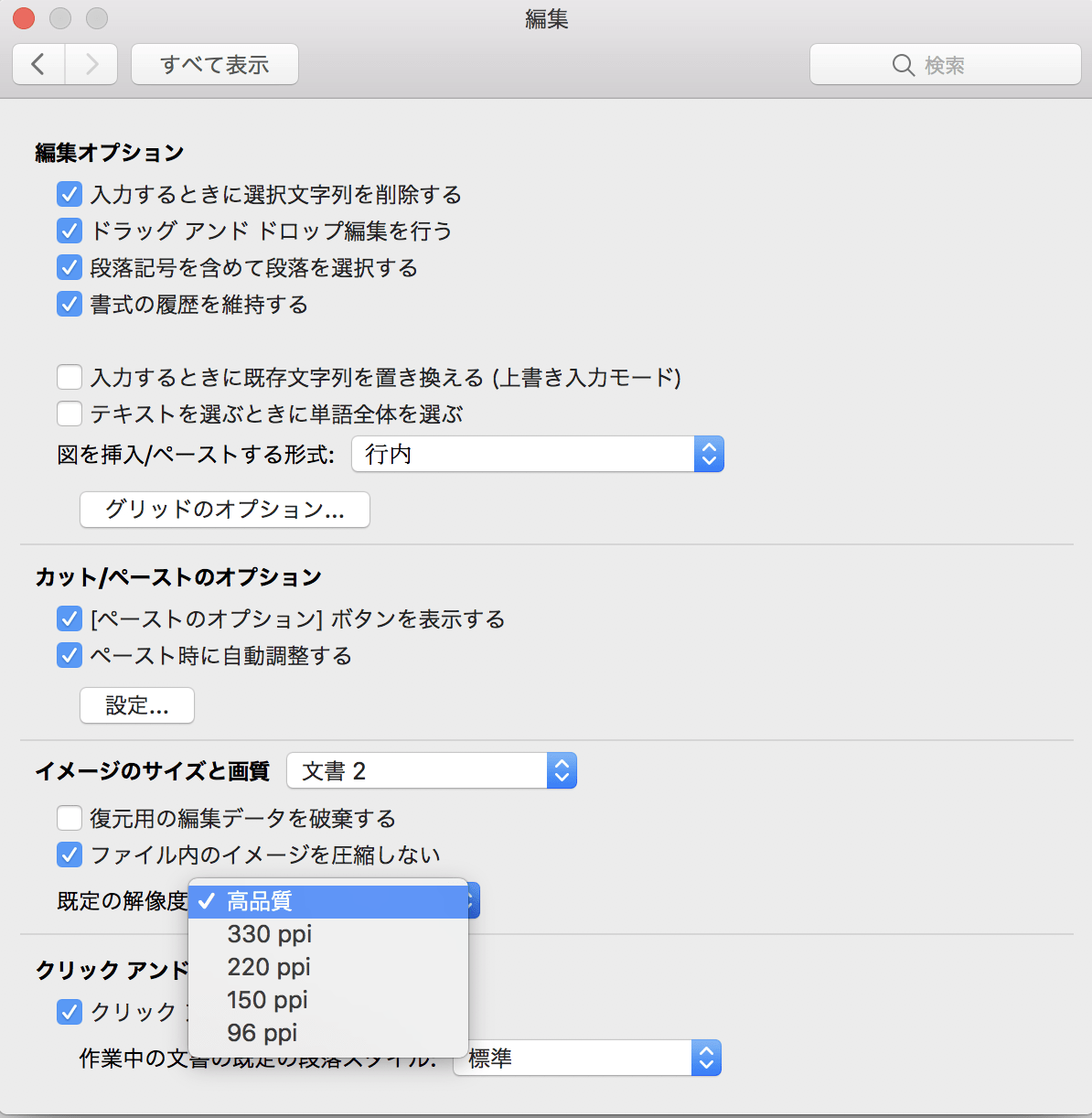
Word 印刷すると画質が落ちる原因は 解像度の設定 対処法は イシダ印刷
Word ワード で文字列や段落 行全体 を塗りつぶす方法 4thsight Xyz
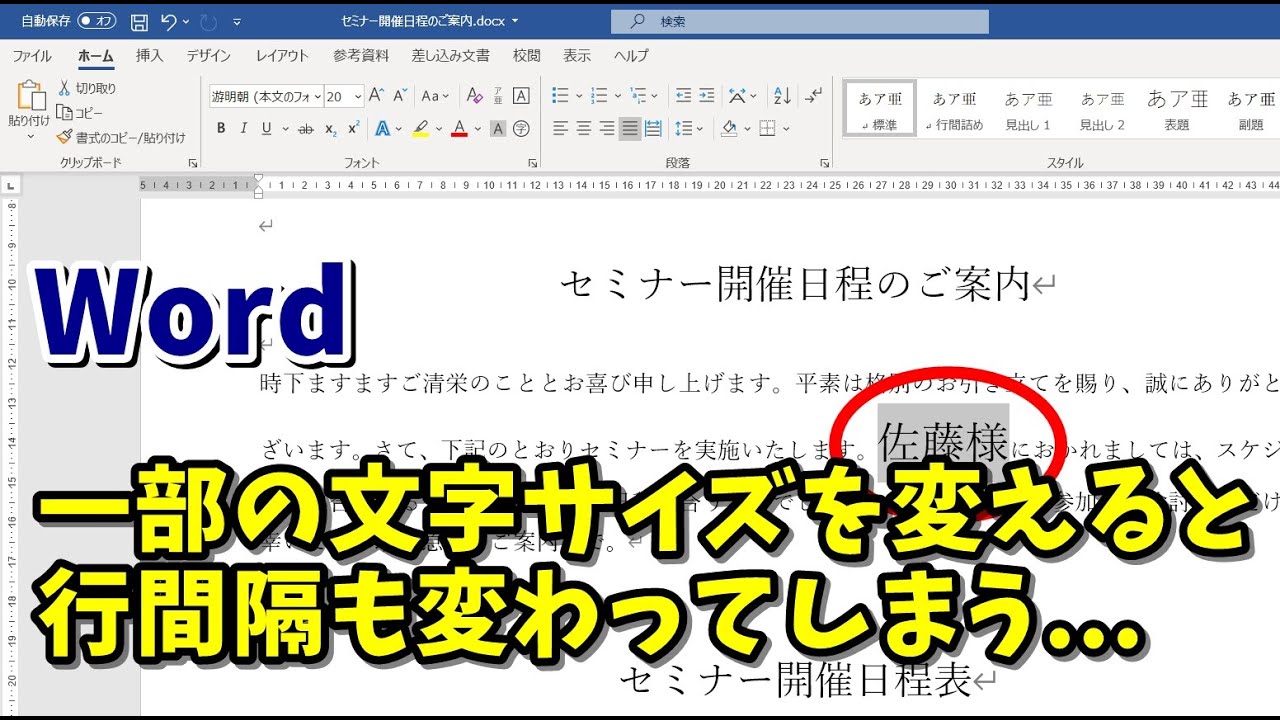
Word 一部の文字列のサイズを変えた場合の行間隔調整方法
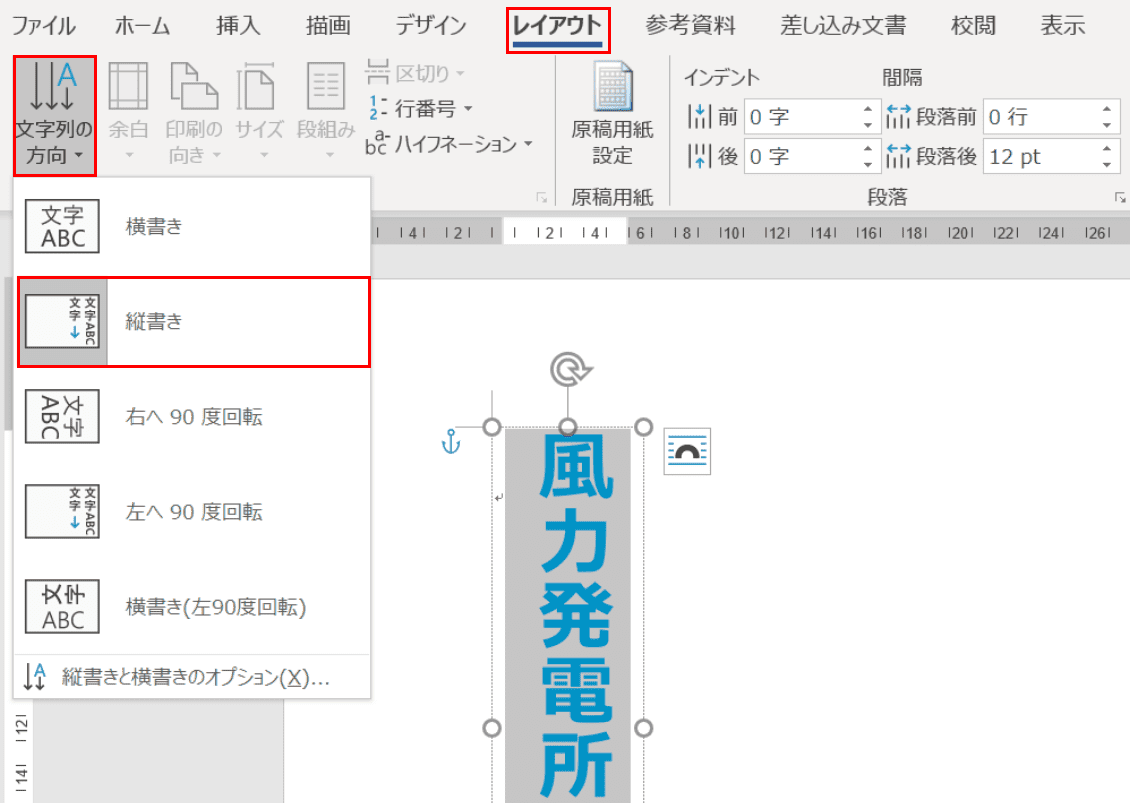
ワードアートの使い方と縦書きや変形などの様々な編集方法 Office Hack
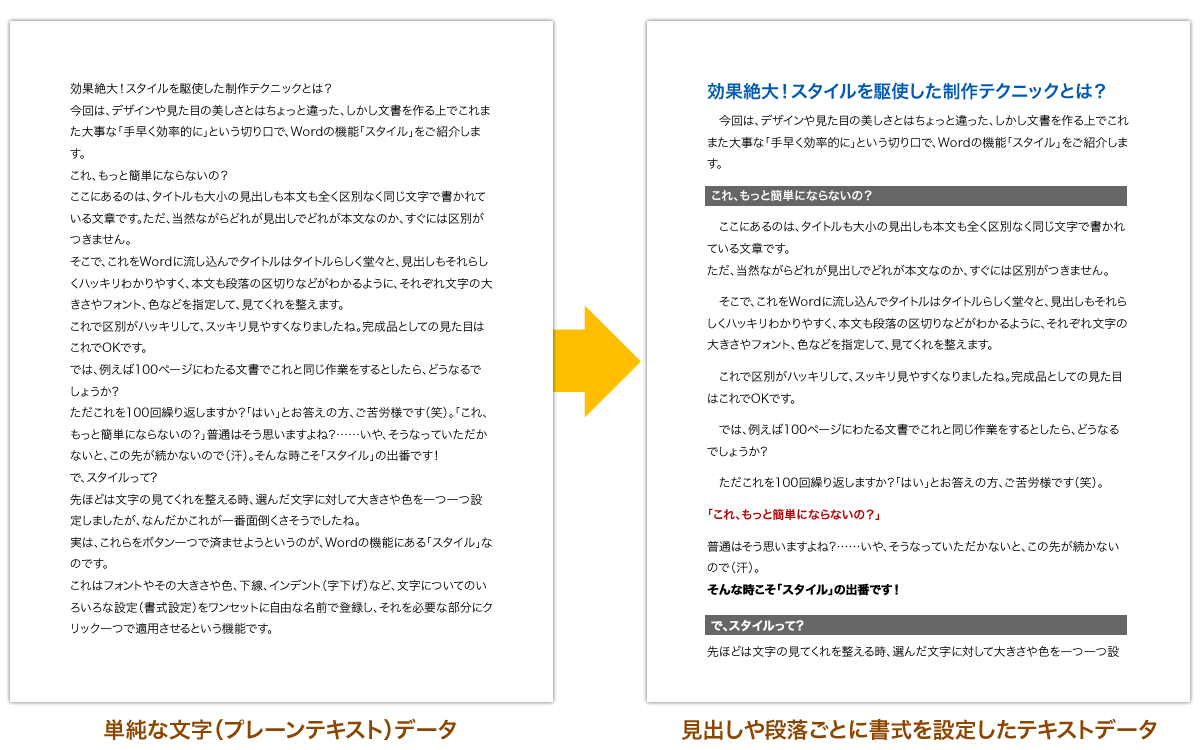
時短に技あり Wordでできるマル秘制作テクニック 株式会社ルシダス
Word ページの背景要素 透かし 枠線 背景色 を設定する方法
Wordファイルをindesignに配置すると 太字や斜体などの情報が消えてしまうことへの対応方法 Dtp Transit
段落書式コピー 文字書式コピー 書式連続コピー Word ですぎたまにぃー
Word ワード ドキュメントのデザインをよくする7つの小技 Ferret
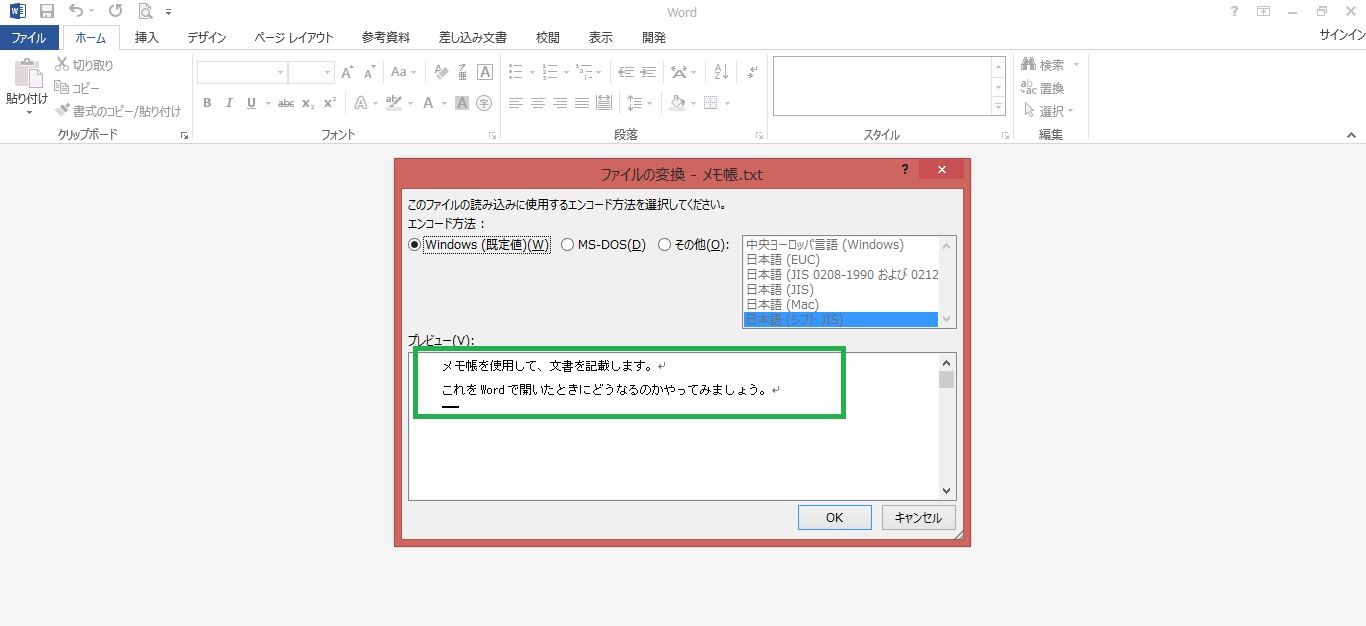
Wordで文字化けしている文章を一瞬で解決する方法 パソニュー
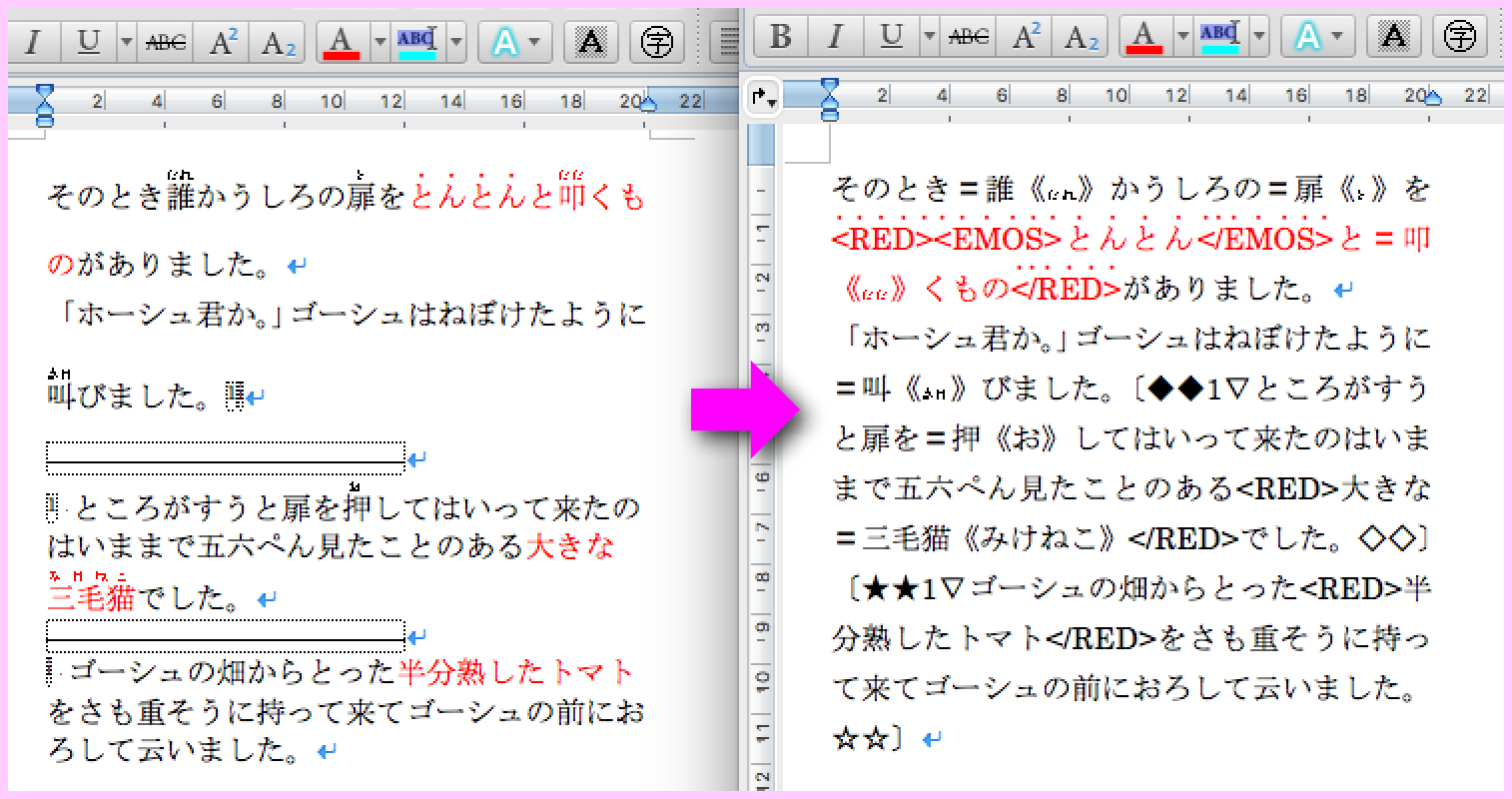
Word文書の体裁 ルビ 文字飾り 脚注など をindesignに反映する Mottainaidtp
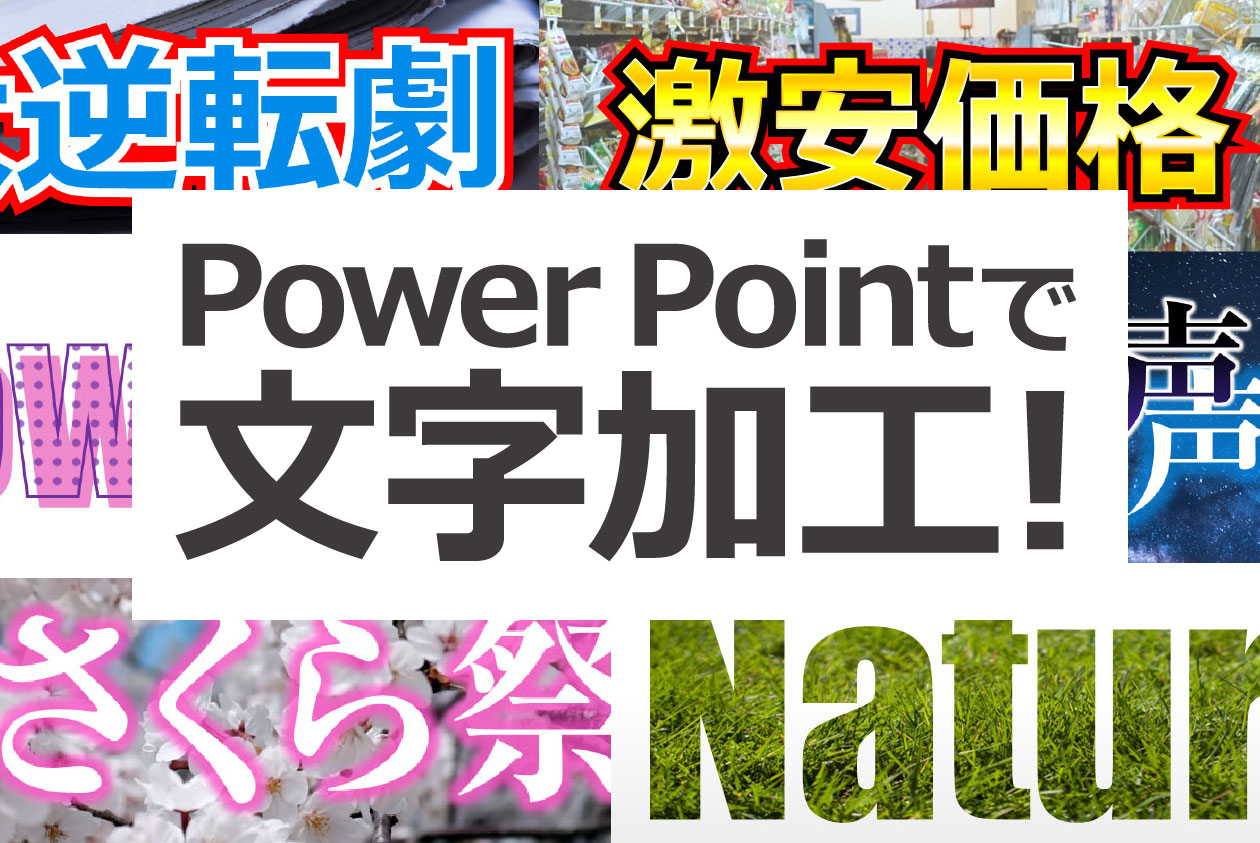
Powerpointで文字加工 あのチラシの文字はこう作る パワポでデザイン
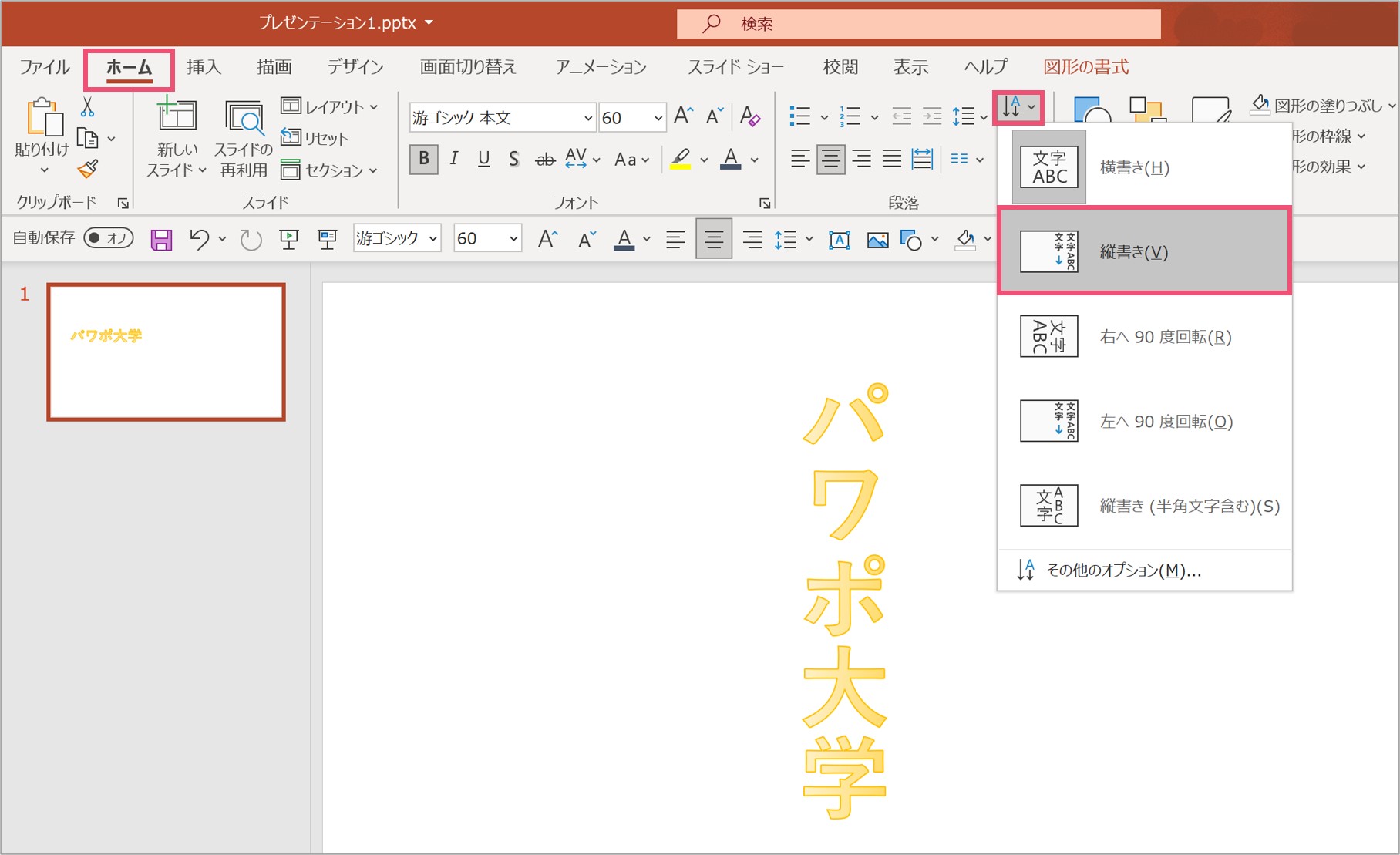
ワードアートの編集や変形などの使い方を徹底解説 パワポ大学
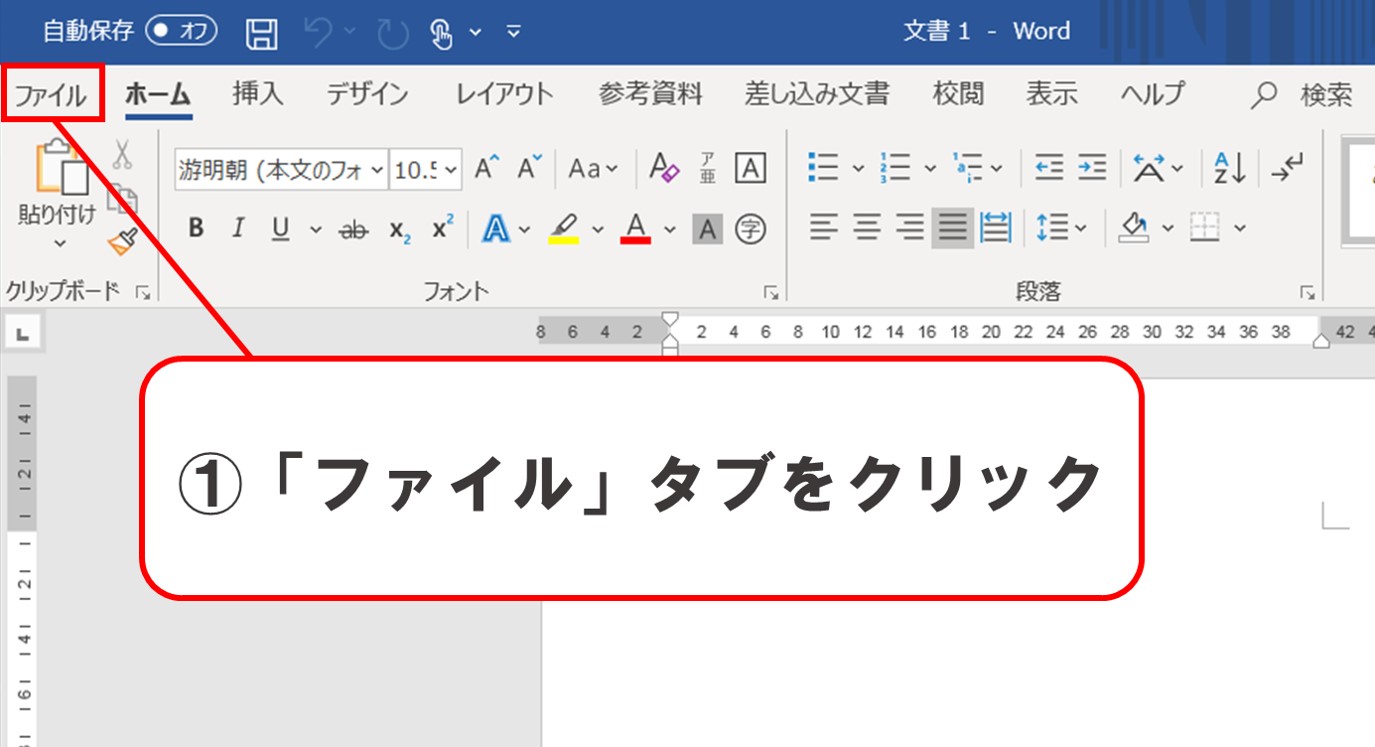
ワードエクセルで 遅い 固まる の原因をたった1つの設定で救出 Solabo あきらめない雑記

行送り 行間 Wordでデザイン Guantare ガンタレ

一生使える 見やすい資料のデザイン入門 プレゼン ワードアート 入門
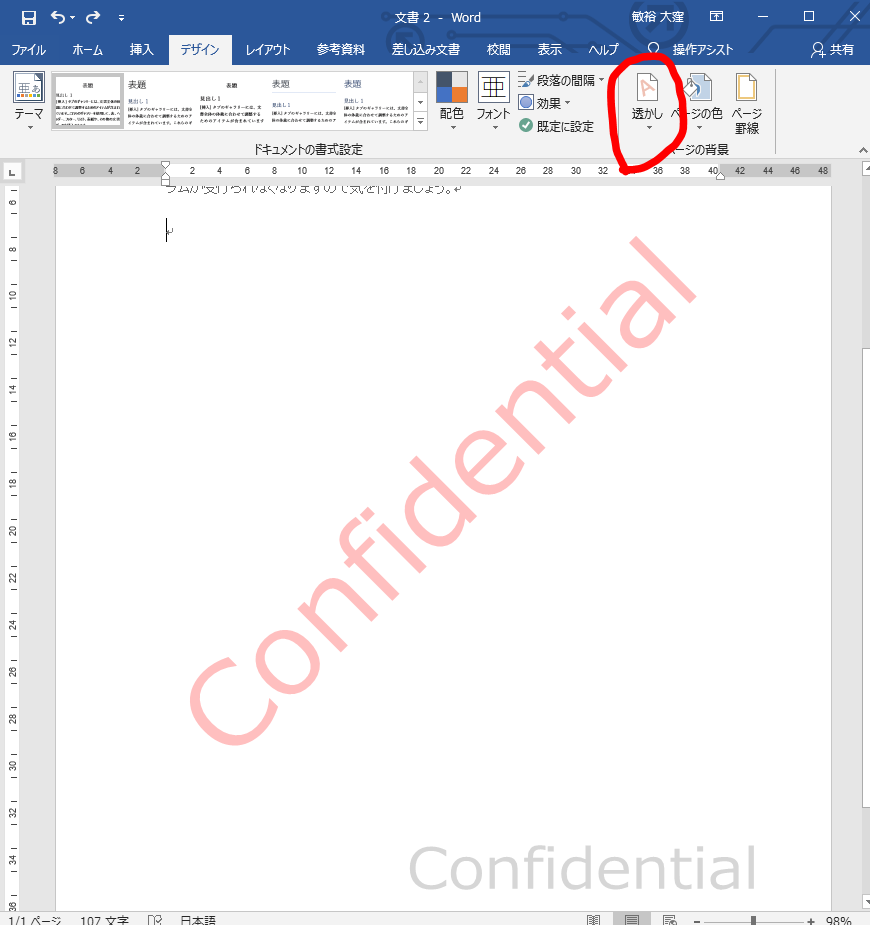
Wordの透かし文字の指定と場所の移動 It情報
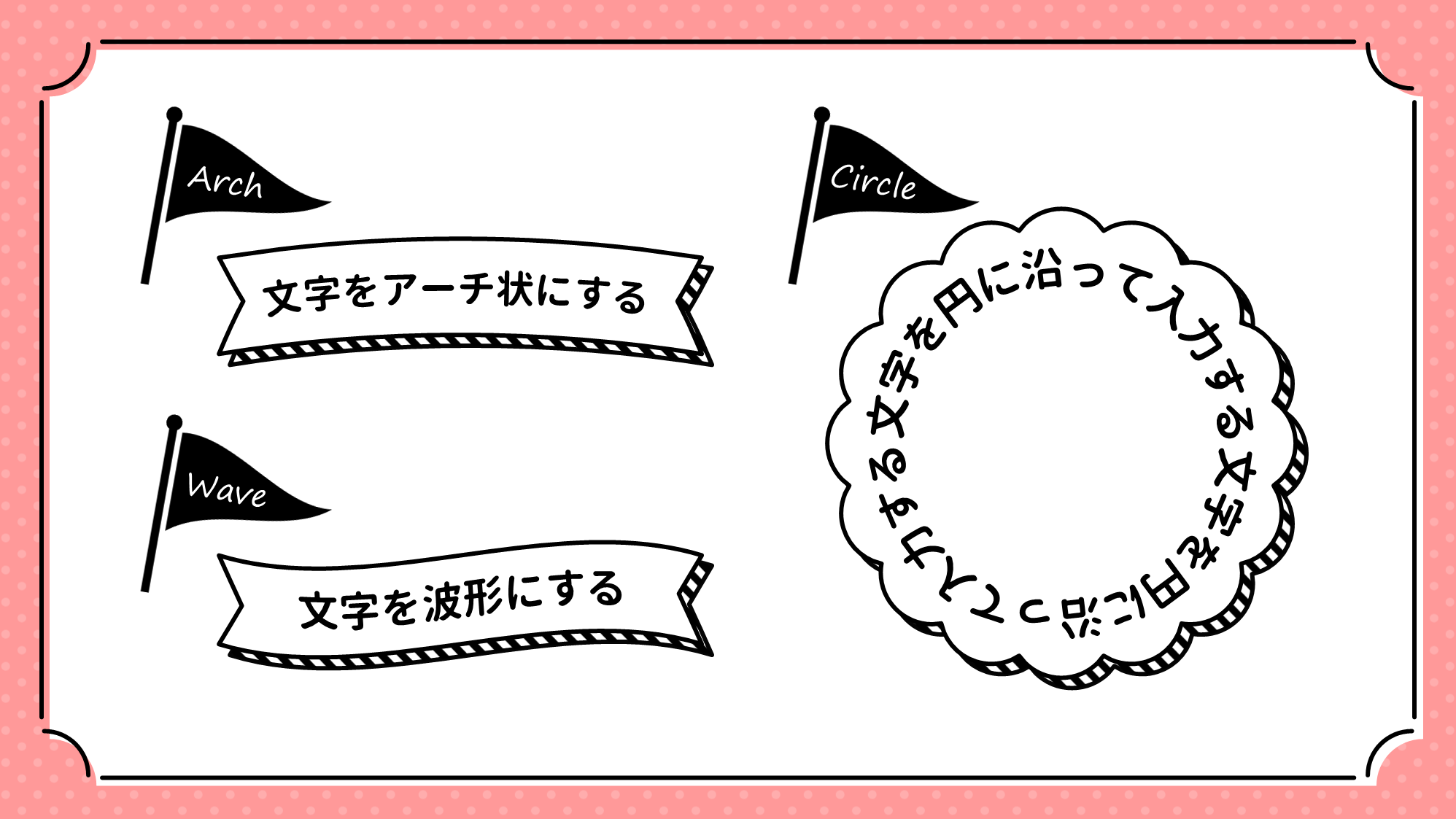
Powerpointで文字をアーチ状 波形 円に沿って入力する方法 Ppdtp
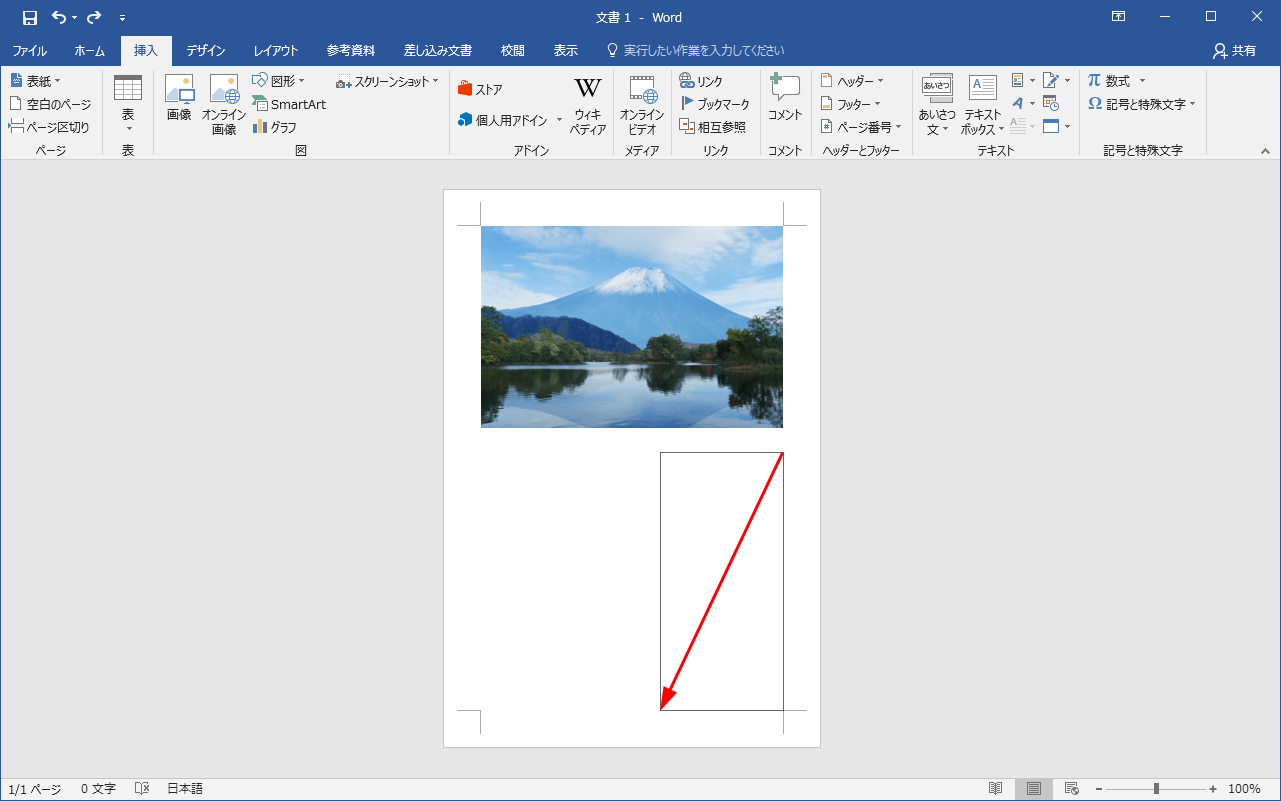
自分でつくる年賀状 Word ワード 編

カラフルな木製文字デザインの単語の概念 単語の文字をデザインします 文字は Word の設計で収集 の写真素材 画像素材 Image
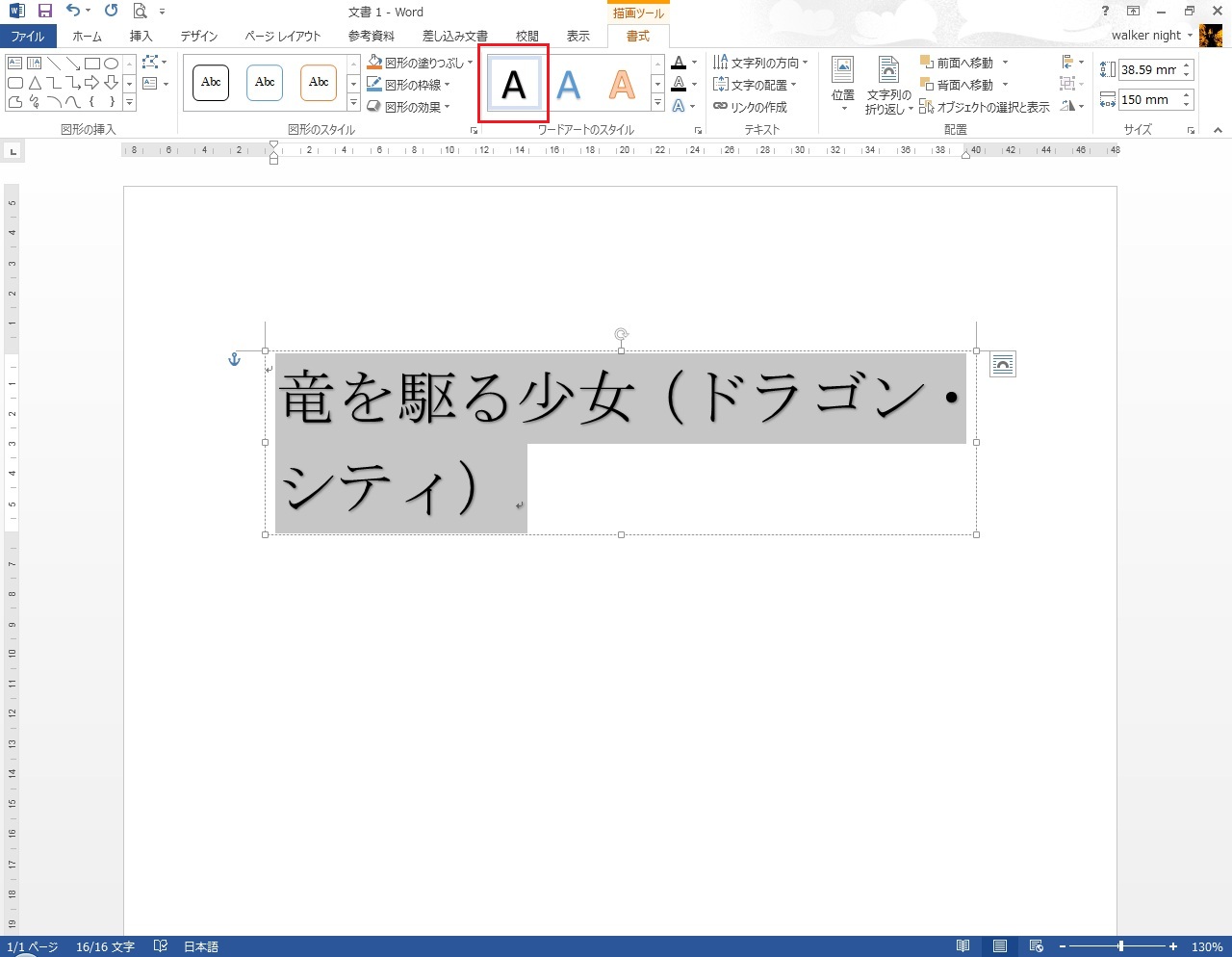
Word 13 ワードアートを縦書きにして横長の文字で 背表紙 を作成 Logical Error

Excelのグラフをword文書に貼り付ける方法について
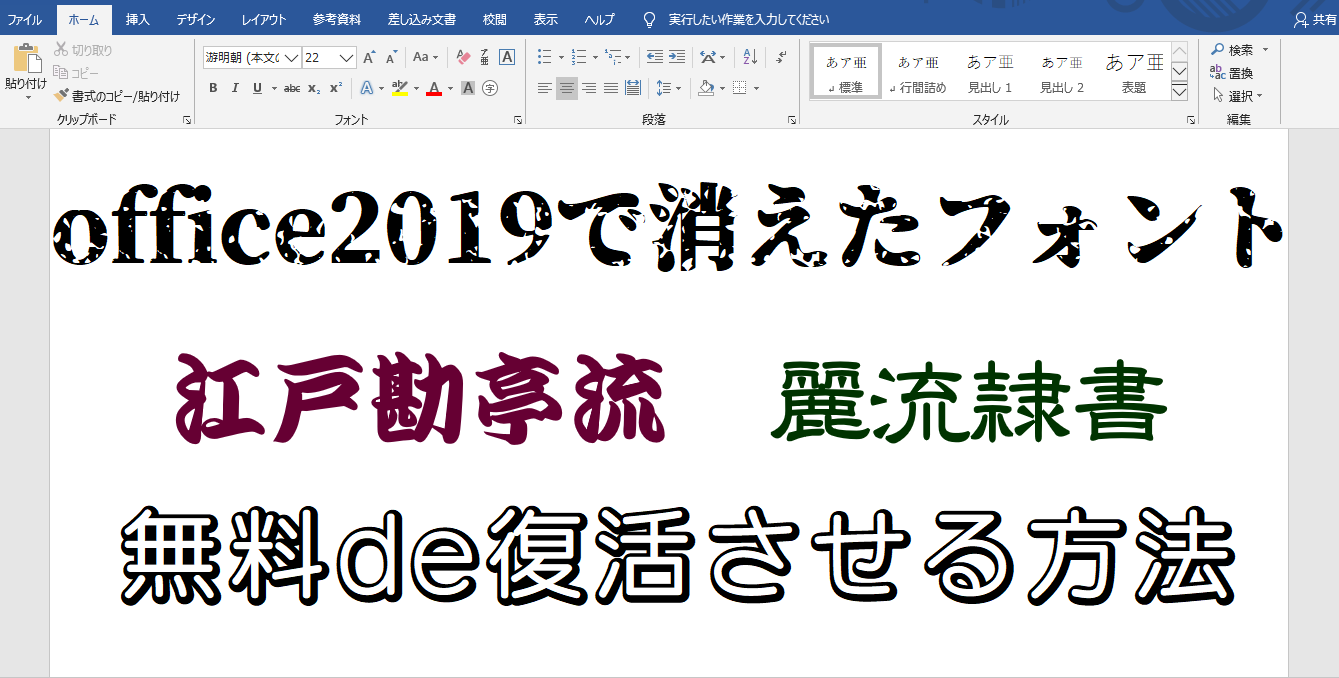
Word エクセル19はフォントが少ない 江戸勘亭流や麗流隷書を無料で使う としブログ


0 件のコメント:
コメントを投稿