
写真をトリミングで丸く切り抜く Word ひとりごと
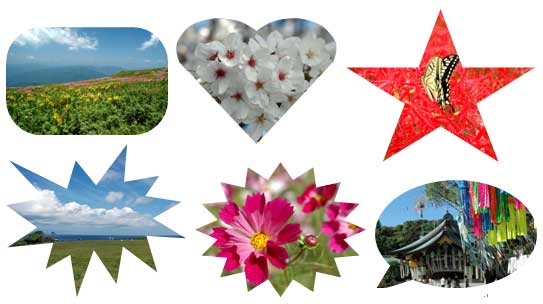
21年4月10日 本記事では、 ペイントで画像を丸く切り抜く(トリミング)方法を解説したあと バックの白地を透過する方法について解説していきます。 丸く切り抜く(トリミング)手順は、画像の上に丸くくり抜いた型のような画像を 用意したうえで 別に四角、丸以外の図形でも切り取れます。 試しにやるとこんな感じです。 星 矢印 五角形 だいたいは、四角および丸く切り抜ければ十分かと思います。応用編としてご参考までに。 まとめ 写真を丸く切り抜きたい。しかも自由度が高く簡単に・・。
ワード 写真 切り抜き 丸
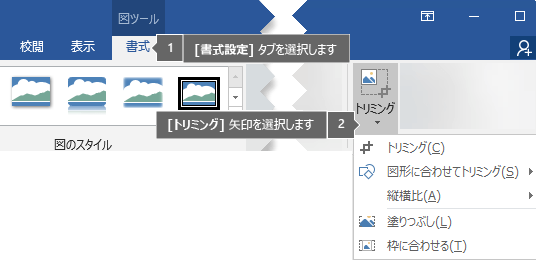
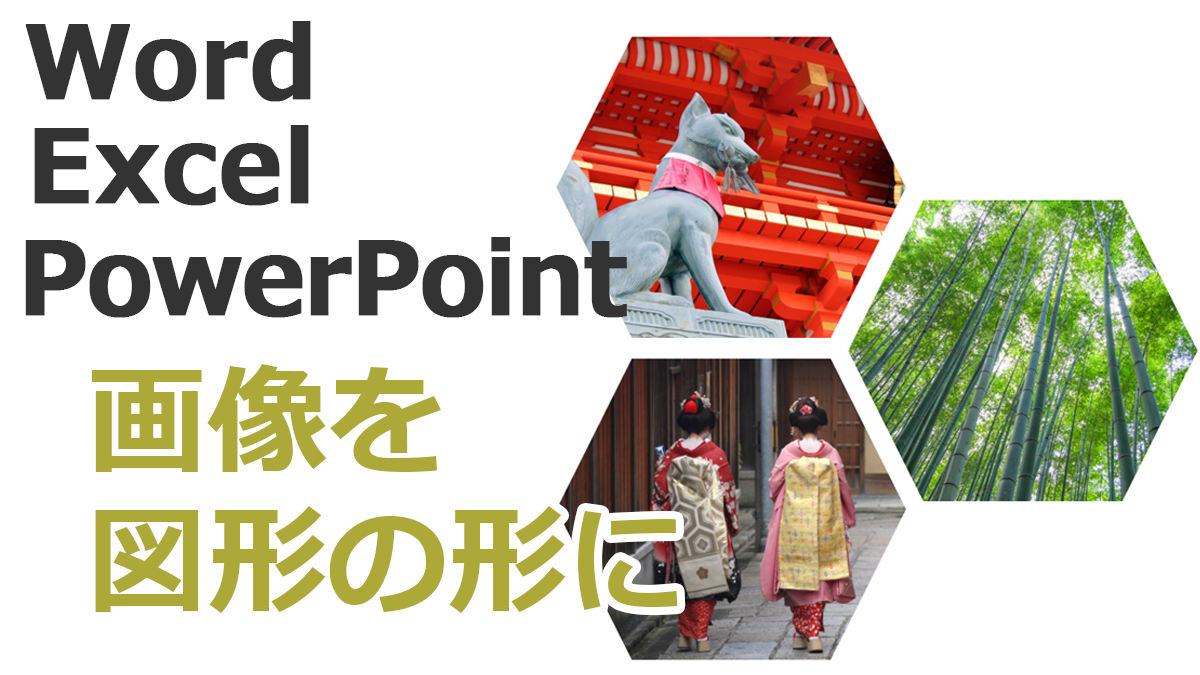
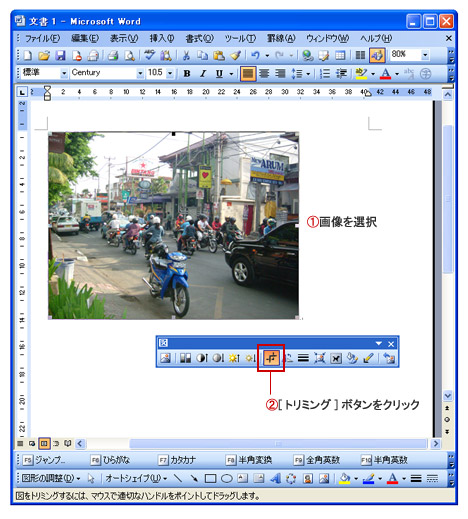
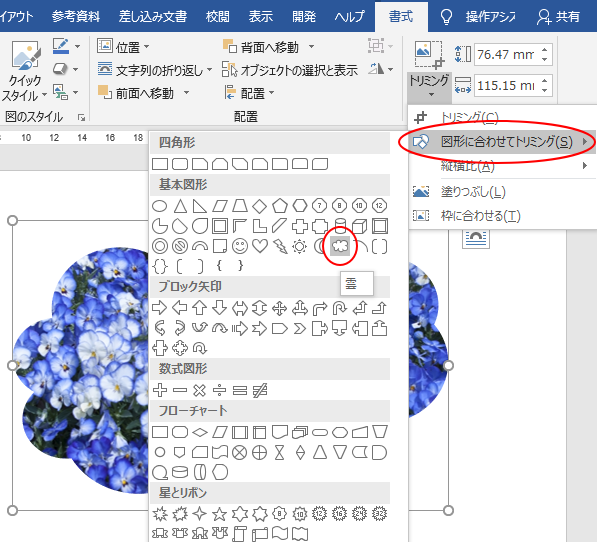
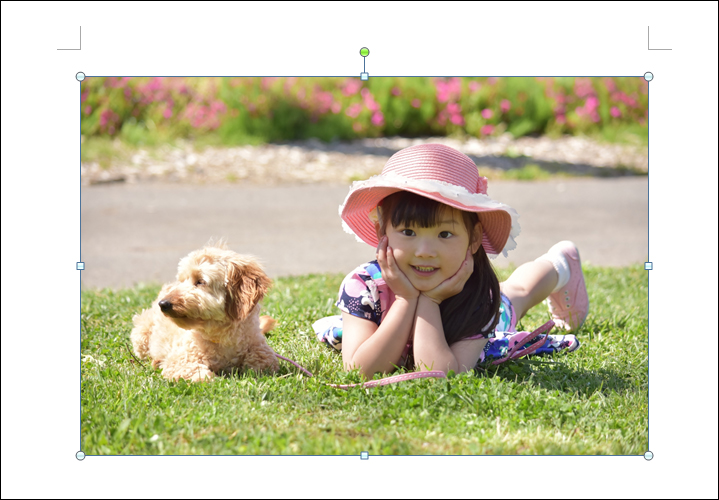
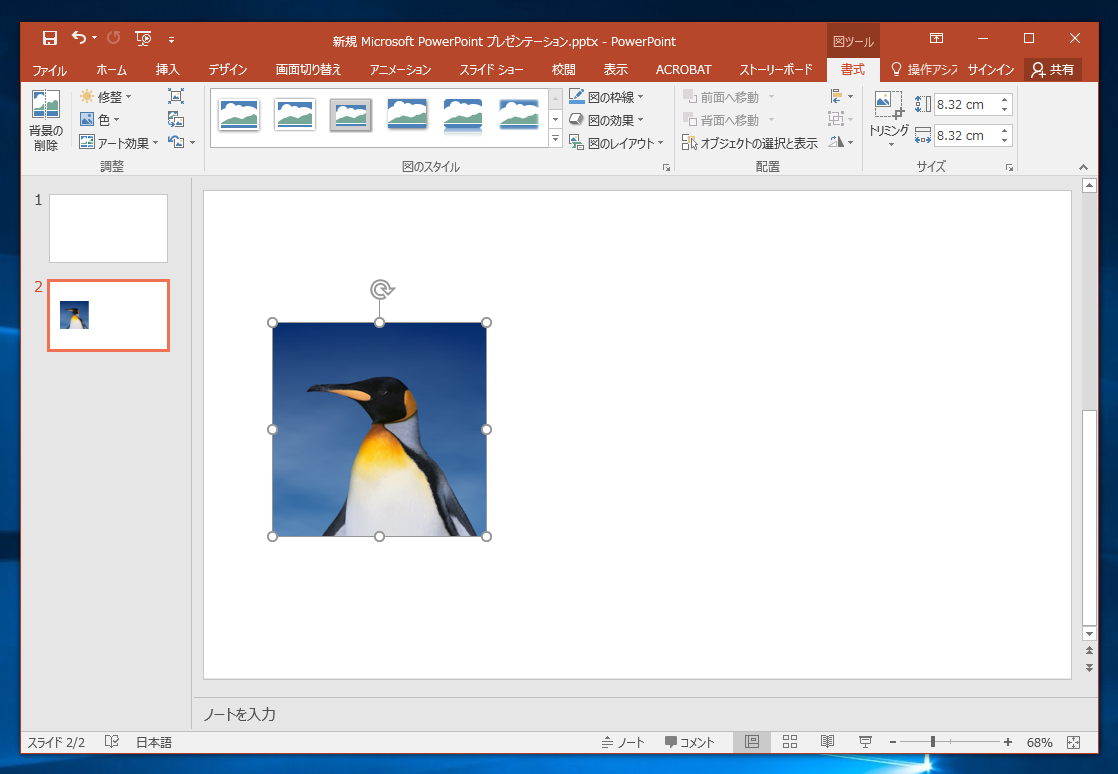
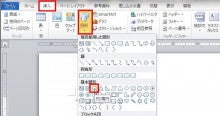
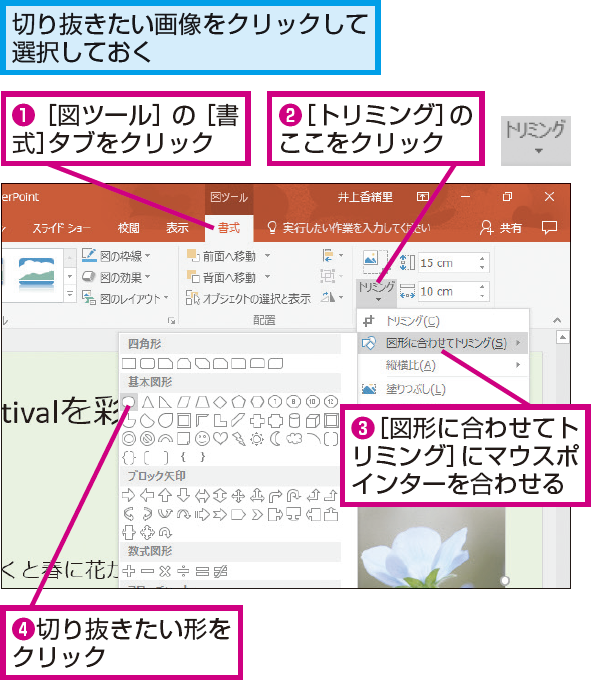
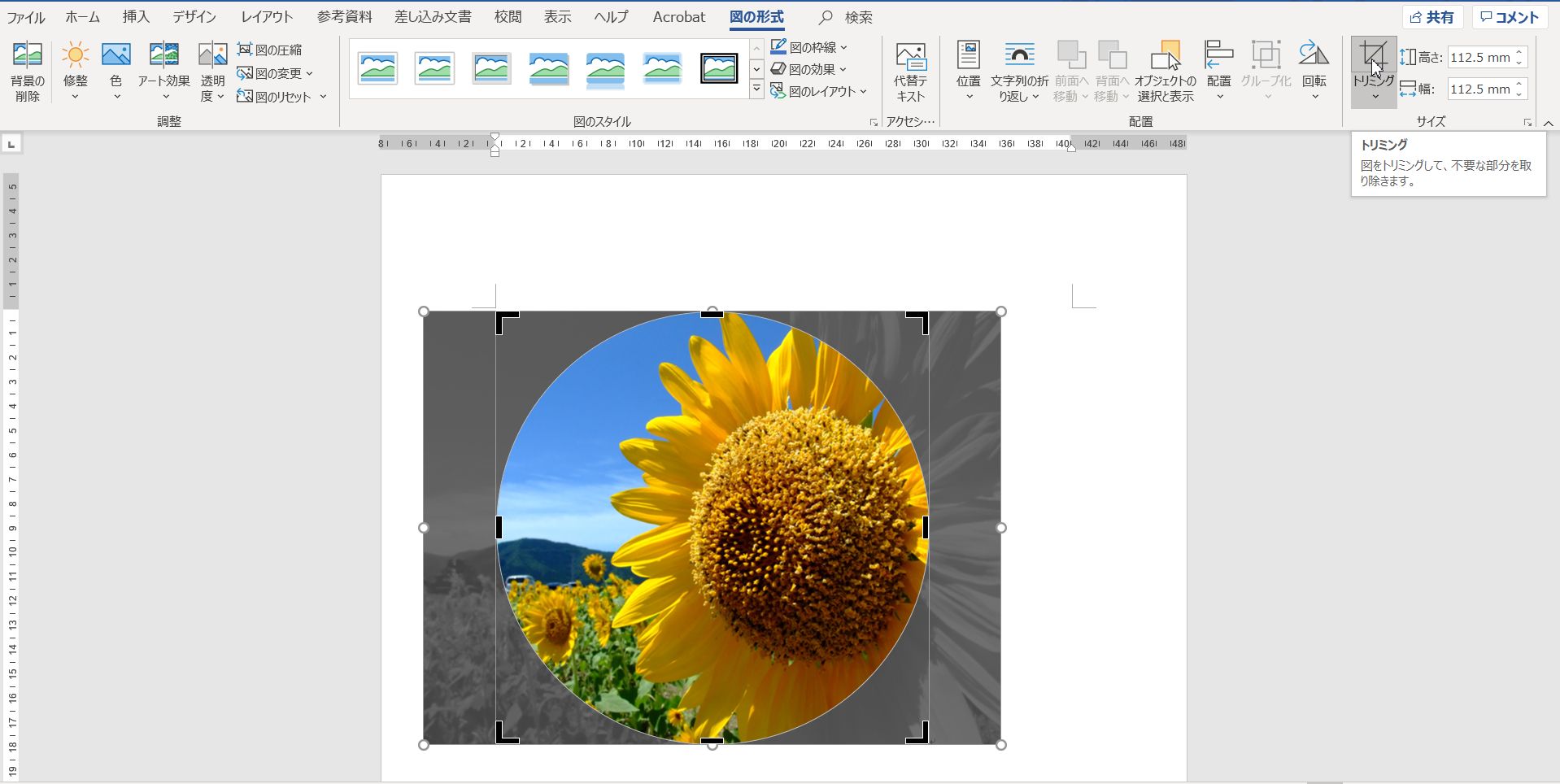
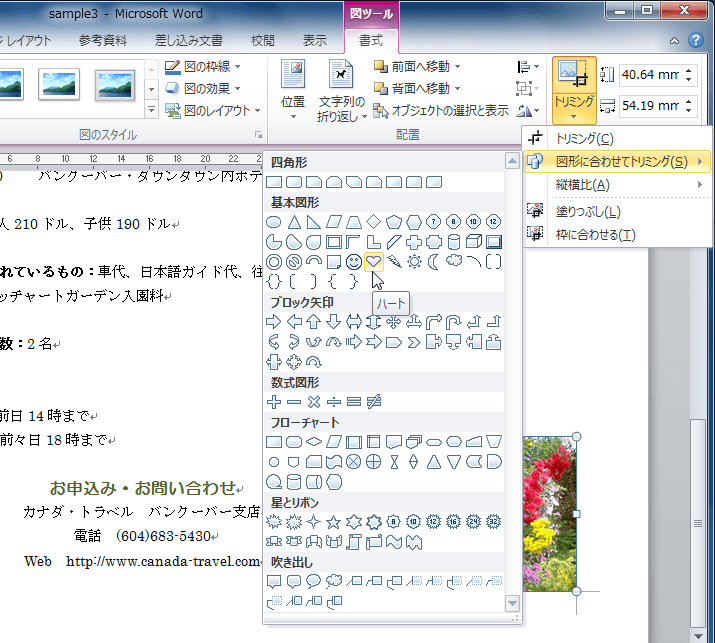
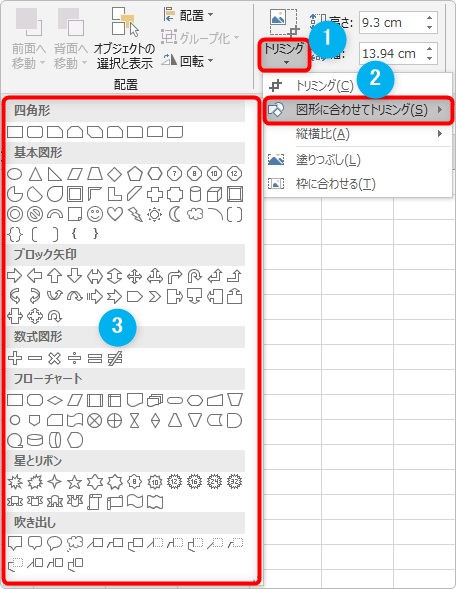
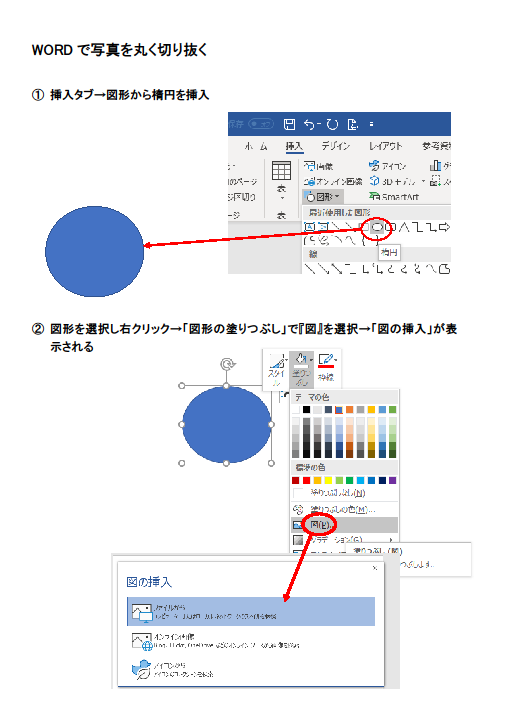
ワード 写真 切り抜き 丸-顔写真を円形にする方法はいろいろありますが office07以降は簡単になりましたので 簡単な方法をご紹介します。 まず、元になる写真を挿入します。(挿入→図) 「トリミング」のボタンをクリック PowerPointで画像を円形や星形に切り抜く方法 記事カテゴリ PowerPoint Windows/Office 記事タグ Office 16 PowerPoint PowerPointのスライドに挿入した画像を、図形の形に合わせて加工できます。 図形に合わせてトリミングから、切り抜きたい形を選びましょう。
1
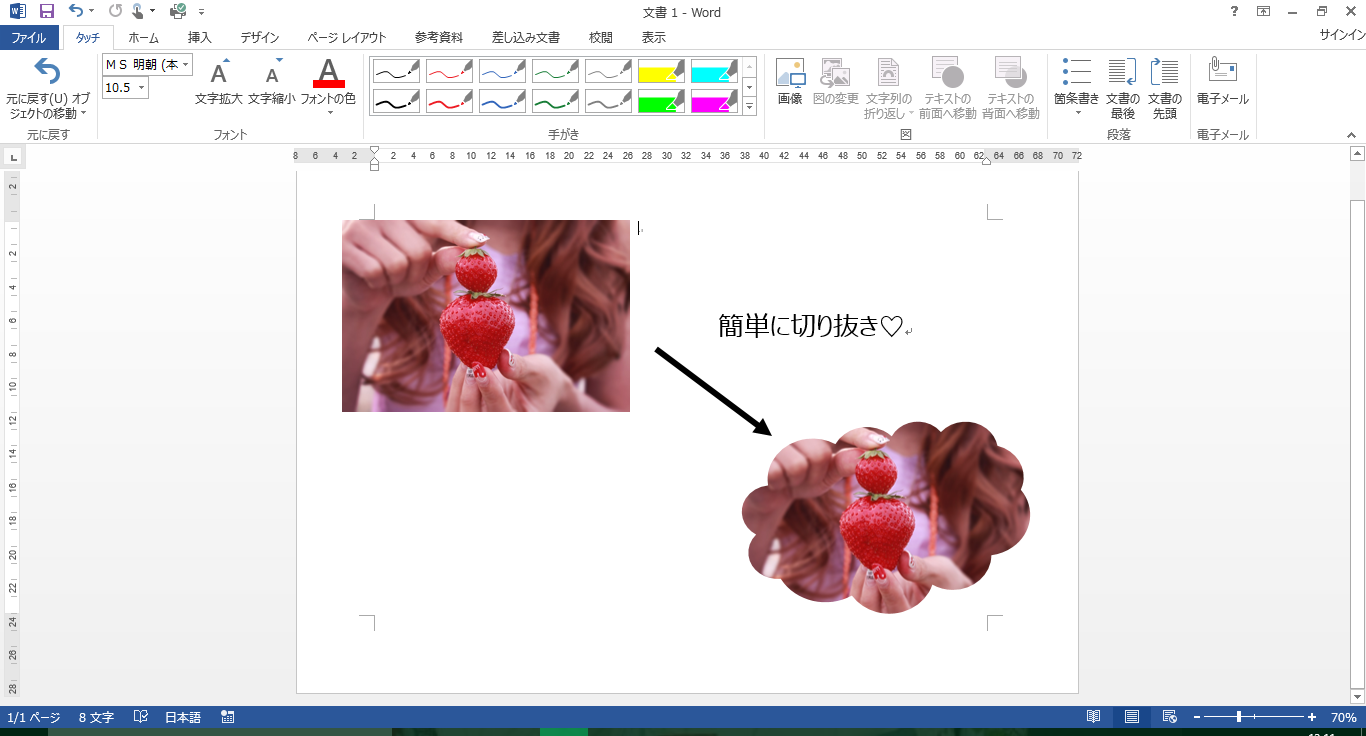
電子紙芝居 ・写真や図を色々な形の中に表示する(切抜く)―03編 「オートシェイプ」 の機能を使うと写真や図を、円や四角形など様々な形に切り抜くことができます。 こうやって切り抜いた写真や図を挿入することでおしゃれな文書演出が楽しめ 結論 Wordで簡単に写真や画像を半透明にして表示する機能が追加されていました。 透明度は0~100%までで、 写真や画像の全体を透過できます。 確認できたのはワードのバージョン1908~です。すごい簡単です。今までみたいに、オブジェクWord 写真 切り抜き 丸 写真をハート型にするには画像を挿入してからハート型や丸型に形を変える方法と、ハートの形の中に画像を入れる方法があります。 まず画像を挿入してから形を変える方法をしてみます。 Microsoft office Word 07使用円弧から半円や1/4円
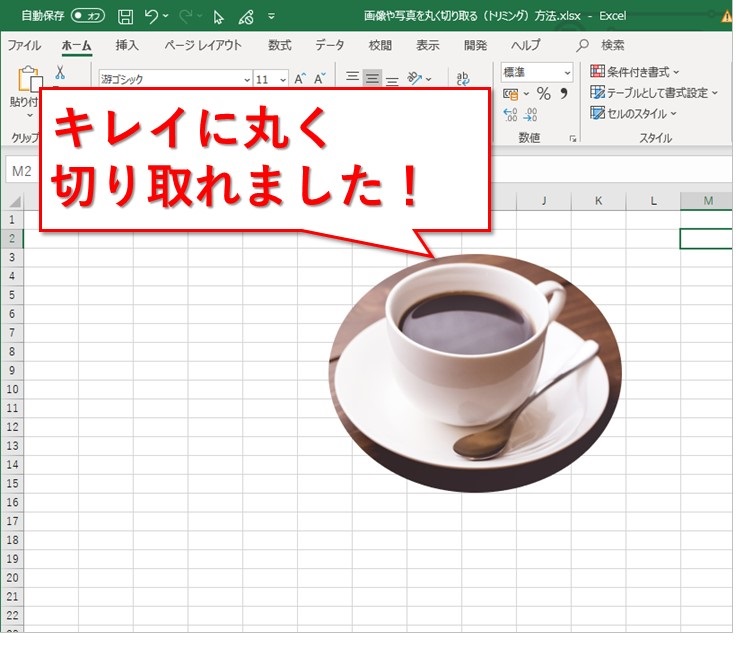
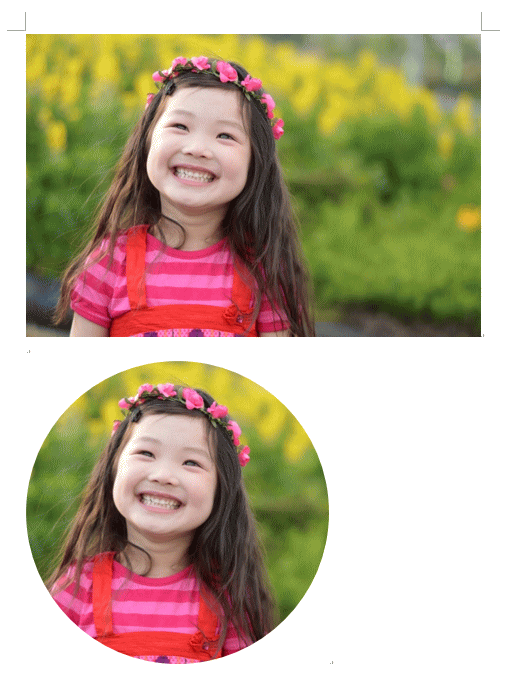
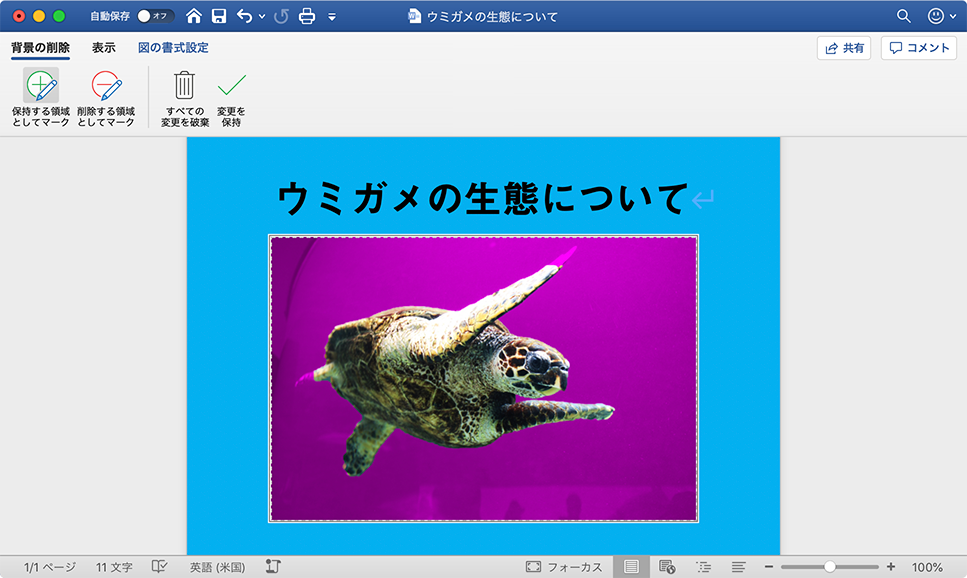
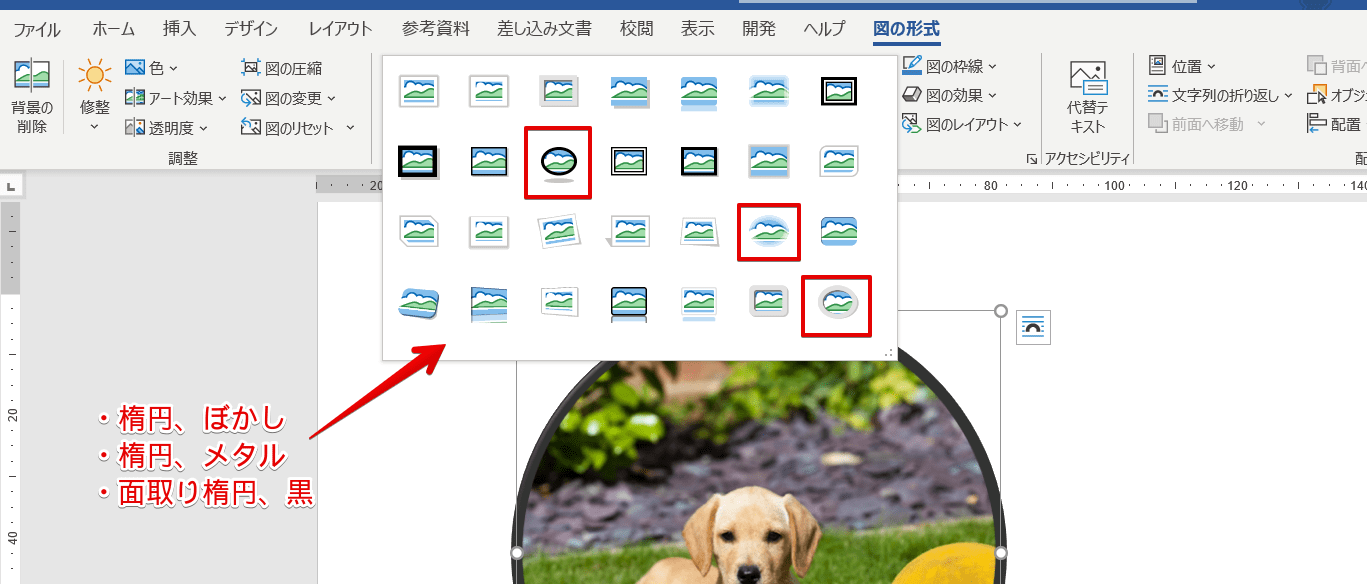
黒い太線のところを切り抜きたいところまでドラッグして移動です。 切り抜きたい領域を選択したら、画像の外側をクリックします。 キレイに丸く切り取れました。 丸以外にも、いろんな形で切り取れる 丸以外に、切り抜ける形は様々です。 まとめ ワードにて写真をぼかしたり、丸囲みする方法 ここでは、ワードにて写真で丸で囲む(トリミング)したりぼかしたりする方法について解説しました。 ワードでの操作は慣れが最も大切なため、この機会に理解しておくといいです。 Wordで写真を丸くトリミングしたい。方法を教えて下さい。オートシェイプの に写真を入れるのではだめですか?図形描画のツールバーから 丸を選択始点から終点までドラッグし円かく円の上で右クリック オートシェイプの書式設定色と線
ワード 写真 切り抜き 丸のギャラリー
各画像をクリックすると、ダウンロードまたは拡大表示できます
 写真を丸く切り抜くには トリミング Word 16 初心者のためのoffice講座 | 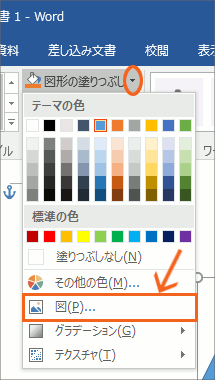 写真を丸く切り抜くには トリミング Word 16 初心者のためのoffice講座 | 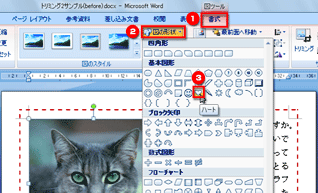 写真を丸く切り抜くには トリミング Word 16 初心者のためのoffice講座 |
 写真を丸く切り抜くには トリミング Word 16 初心者のためのoffice講座 | 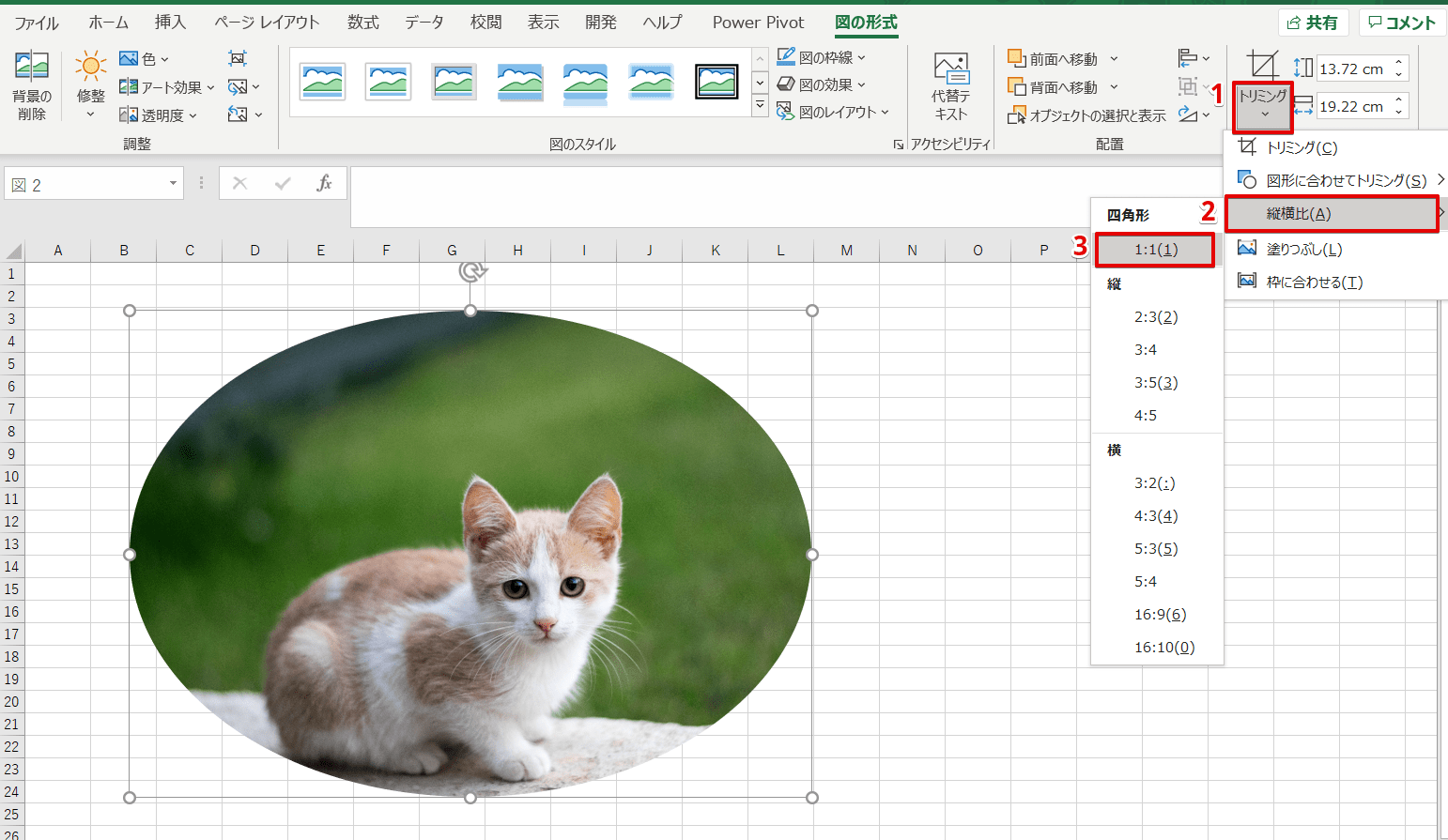 写真を丸く切り抜くには トリミング Word 16 初心者のためのoffice講座 | 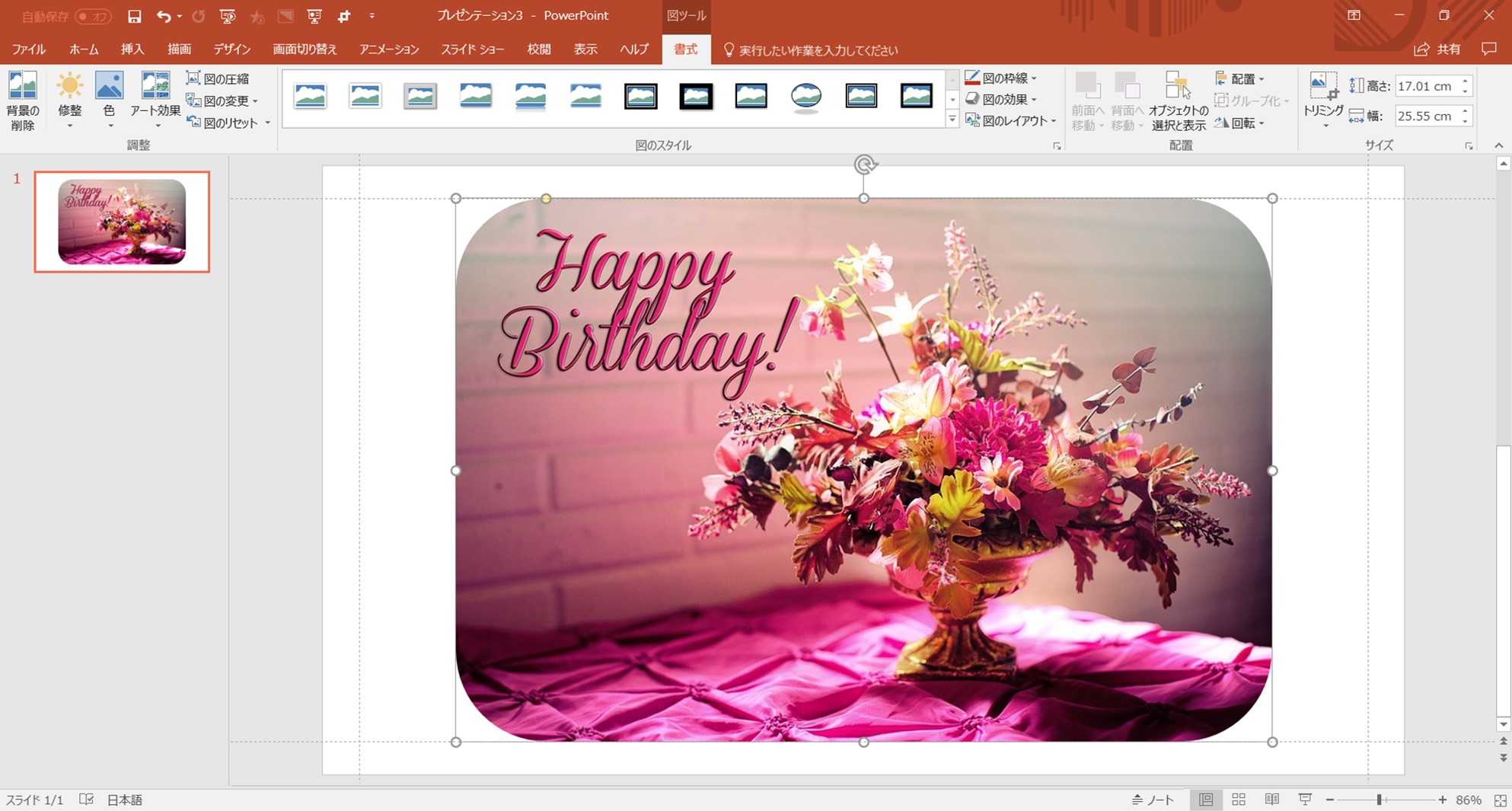 写真を丸く切り抜くには トリミング Word 16 初心者のためのoffice講座 |
 写真を丸く切り抜くには トリミング Word 16 初心者のためのoffice講座 | 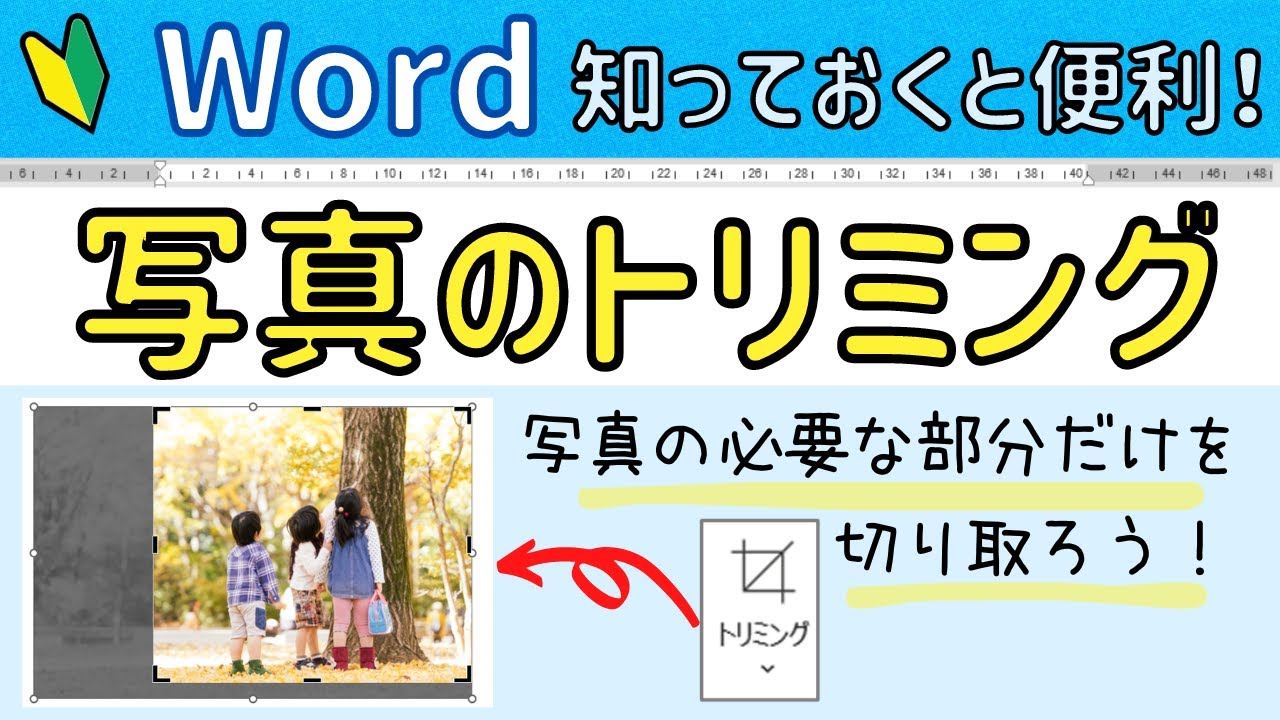 写真を丸く切り抜くには トリミング Word 16 初心者のためのoffice講座 | 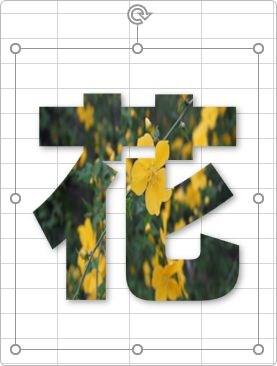 写真を丸く切り抜くには トリミング Word 16 初心者のためのoffice講座 |
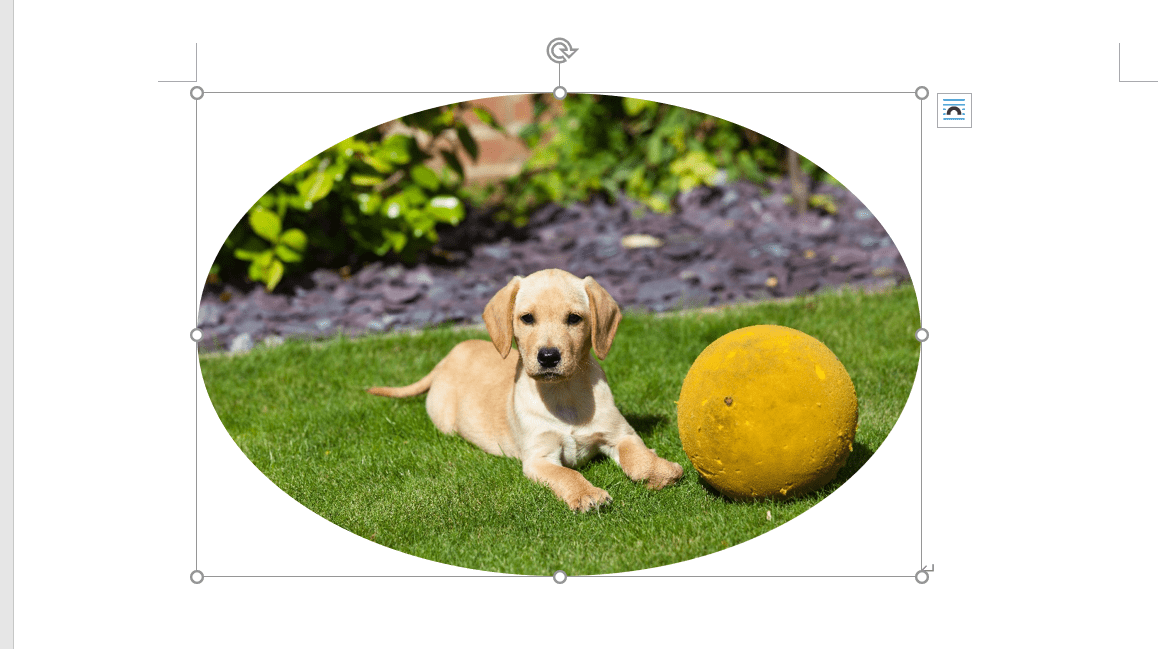 写真を丸く切り抜くには トリミング Word 16 初心者のためのoffice講座 | 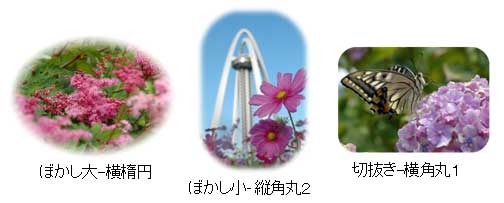 写真を丸く切り抜くには トリミング Word 16 初心者のためのoffice講座 | 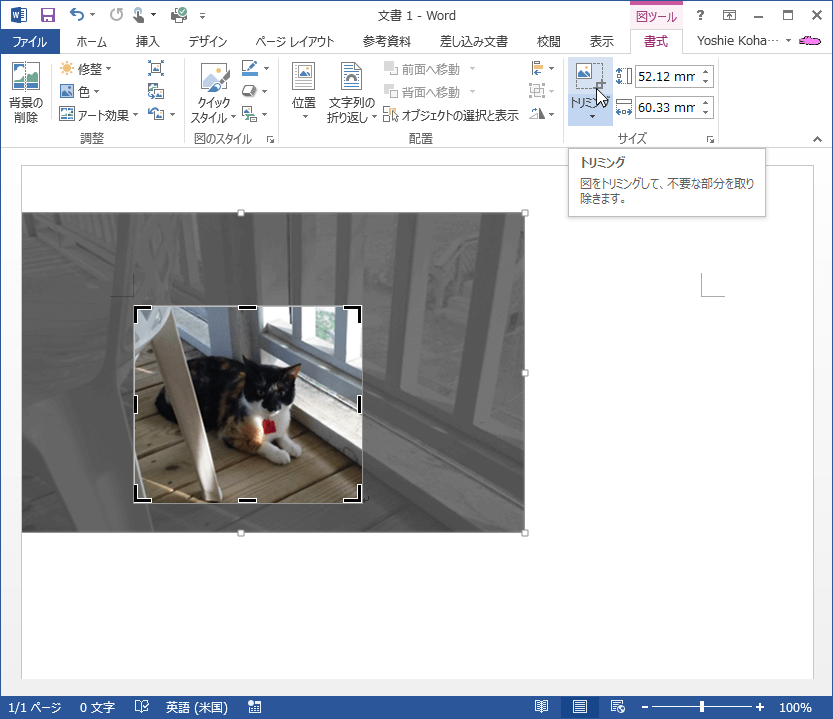 写真を丸く切り抜くには トリミング Word 16 初心者のためのoffice講座 |
 写真を丸く切り抜くには トリミング Word 16 初心者のためのoffice講座 |  写真を丸く切り抜くには トリミング Word 16 初心者のためのoffice講座 | 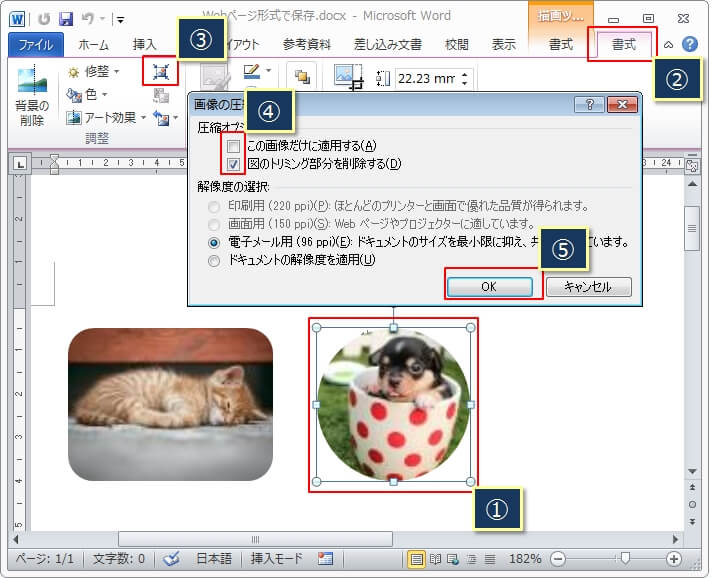 写真を丸く切り抜くには トリミング Word 16 初心者のためのoffice講座 |
 写真を丸く切り抜くには トリミング Word 16 初心者のためのoffice講座 | 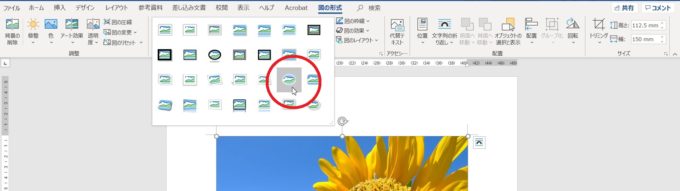 写真を丸く切り抜くには トリミング Word 16 初心者のためのoffice講座 |  写真を丸く切り抜くには トリミング Word 16 初心者のためのoffice講座 |
 写真を丸く切り抜くには トリミング Word 16 初心者のためのoffice講座 |  写真を丸く切り抜くには トリミング Word 16 初心者のためのoffice講座 |  写真を丸く切り抜くには トリミング Word 16 初心者のためのoffice講座 |
 写真を丸く切り抜くには トリミング Word 16 初心者のためのoffice講座 | 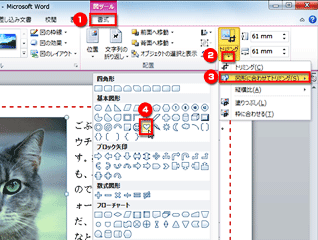 写真を丸く切り抜くには トリミング Word 16 初心者のためのoffice講座 | 写真を丸く切り抜くには トリミング Word 16 初心者のためのoffice講座 |
 写真を丸く切り抜くには トリミング Word 16 初心者のためのoffice講座 | 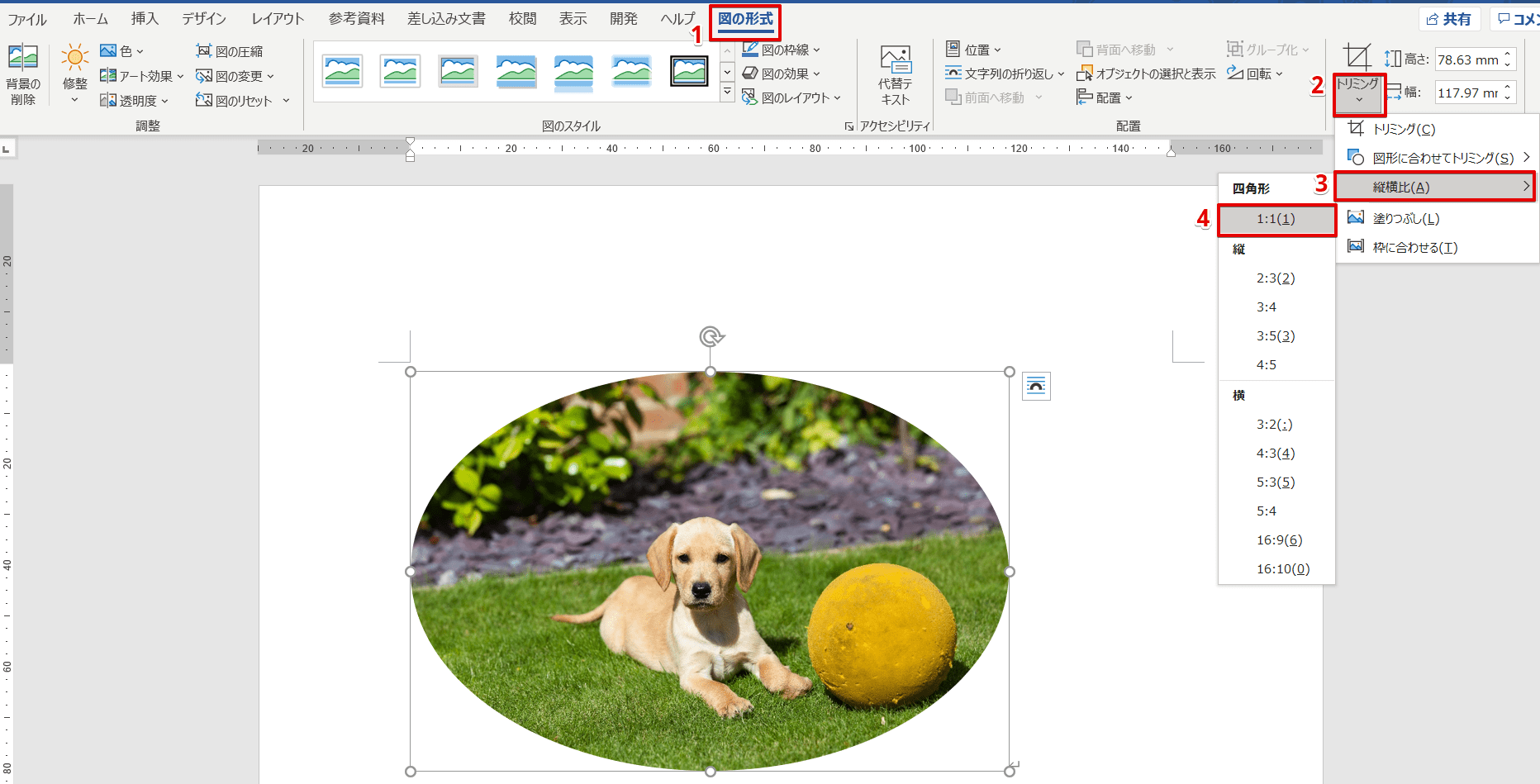 写真を丸く切り抜くには トリミング Word 16 初心者のためのoffice講座 | 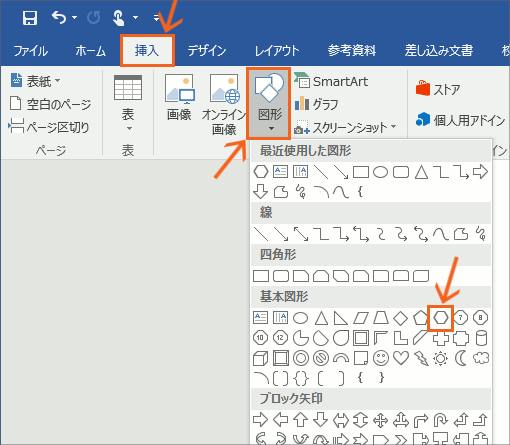 写真を丸く切り抜くには トリミング Word 16 初心者のためのoffice講座 |
 写真を丸く切り抜くには トリミング Word 16 初心者のためのoffice講座 | 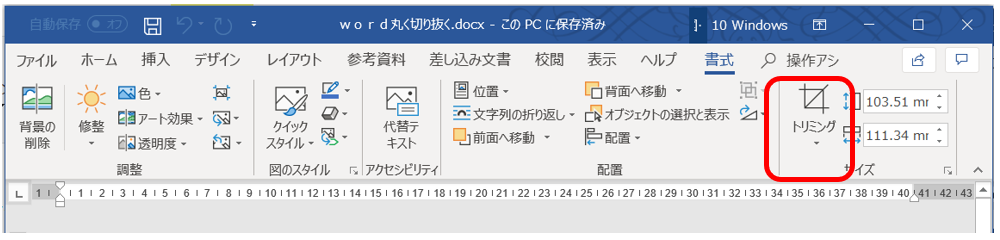 写真を丸く切り抜くには トリミング Word 16 初心者のためのoffice講座 |  写真を丸く切り抜くには トリミング Word 16 初心者のためのoffice講座 |
 写真を丸く切り抜くには トリミング Word 16 初心者のためのoffice講座 | 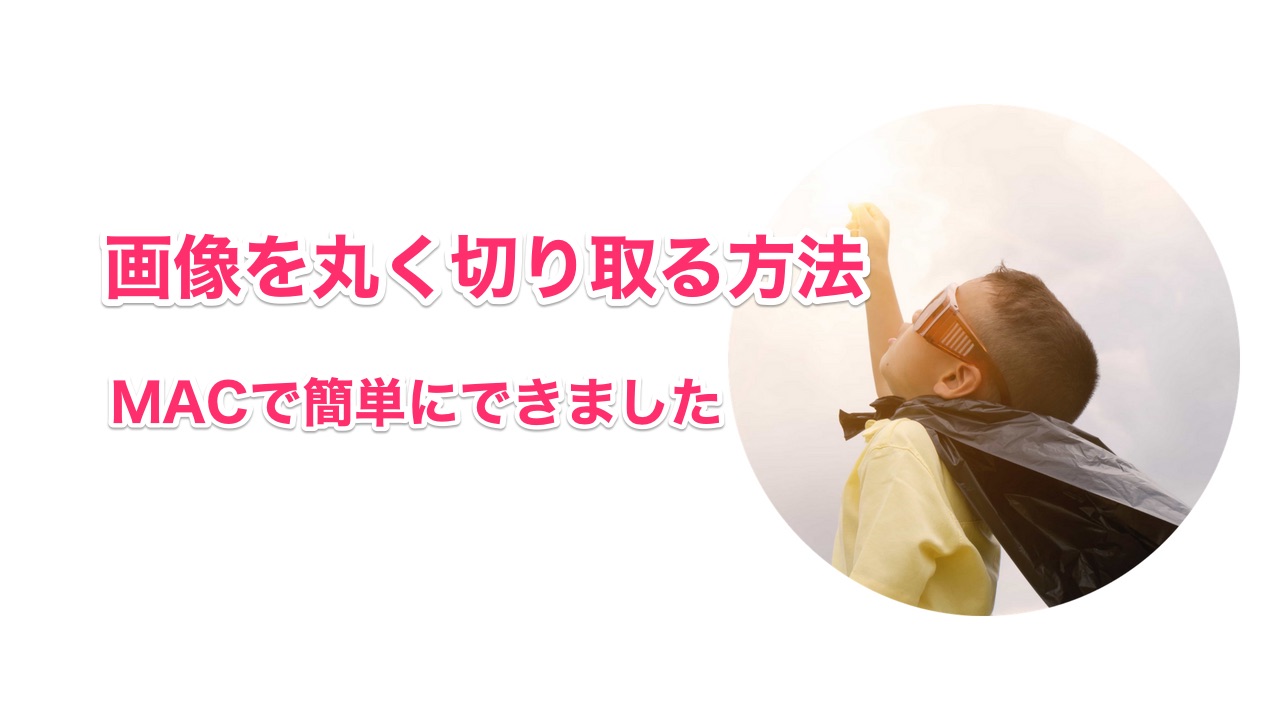 写真を丸く切り抜くには トリミング Word 16 初心者のためのoffice講座 |  写真を丸く切り抜くには トリミング Word 16 初心者のためのoffice講座 |
 写真を丸く切り抜くには トリミング Word 16 初心者のためのoffice講座 | 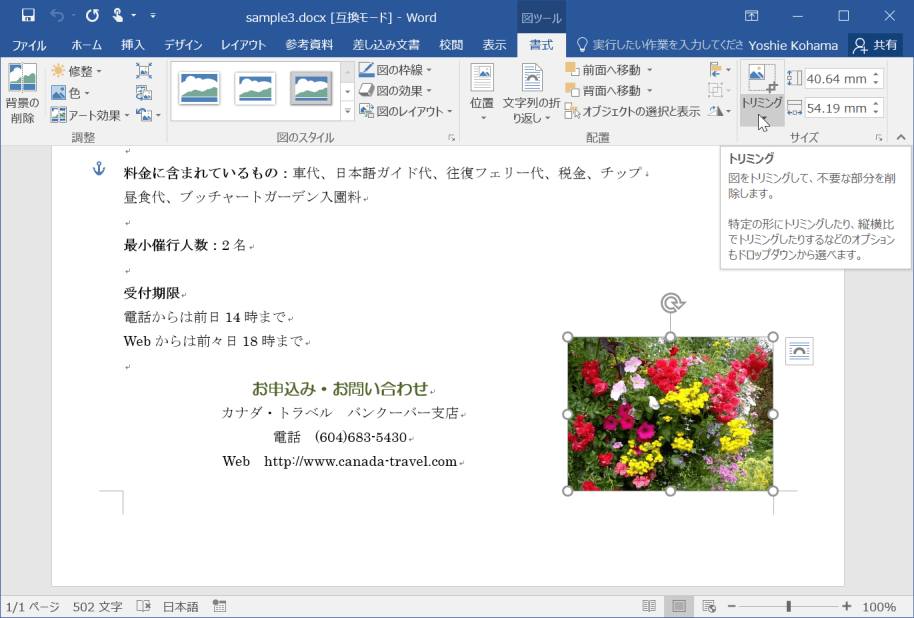 写真を丸く切り抜くには トリミング Word 16 初心者のためのoffice講座 |  写真を丸く切り抜くには トリミング Word 16 初心者のためのoffice講座 |
 写真を丸く切り抜くには トリミング Word 16 初心者のためのoffice講座 | 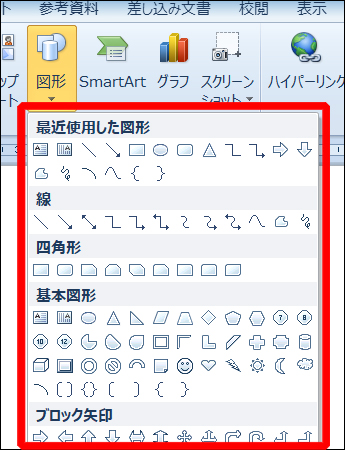 写真を丸く切り抜くには トリミング Word 16 初心者のためのoffice講座 | 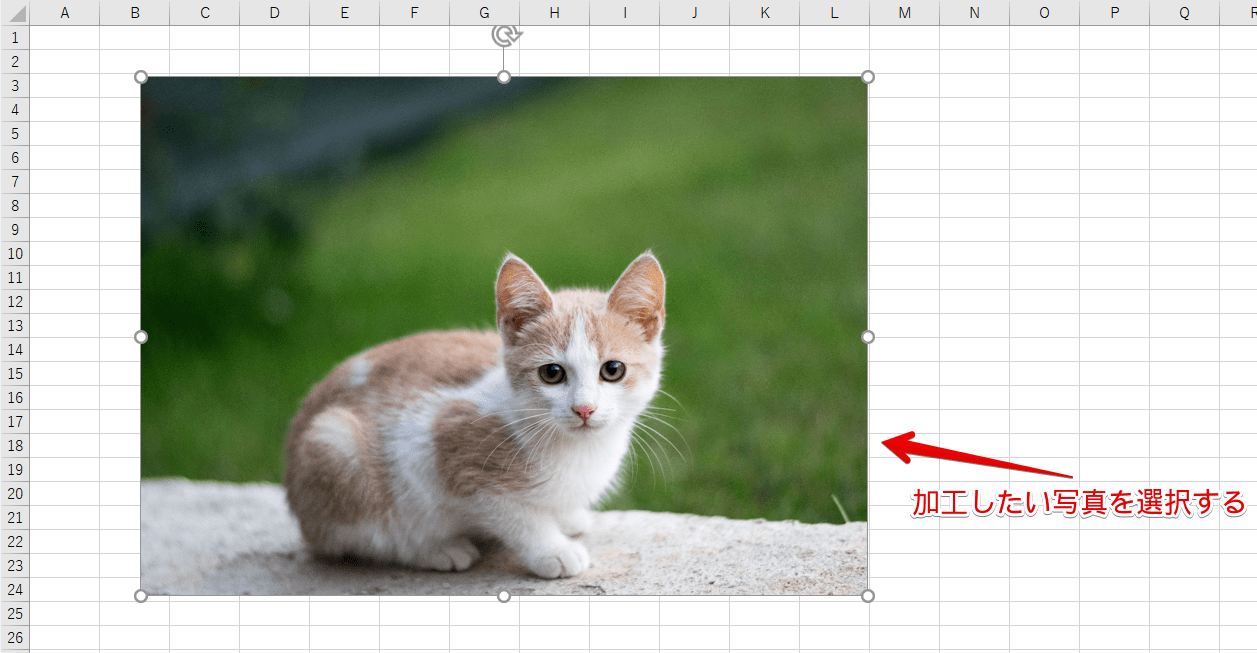 写真を丸く切り抜くには トリミング Word 16 初心者のためのoffice講座 |
 写真を丸く切り抜くには トリミング Word 16 初心者のためのoffice講座 | 写真を丸く切り抜くには トリミング Word 16 初心者のためのoffice講座 | 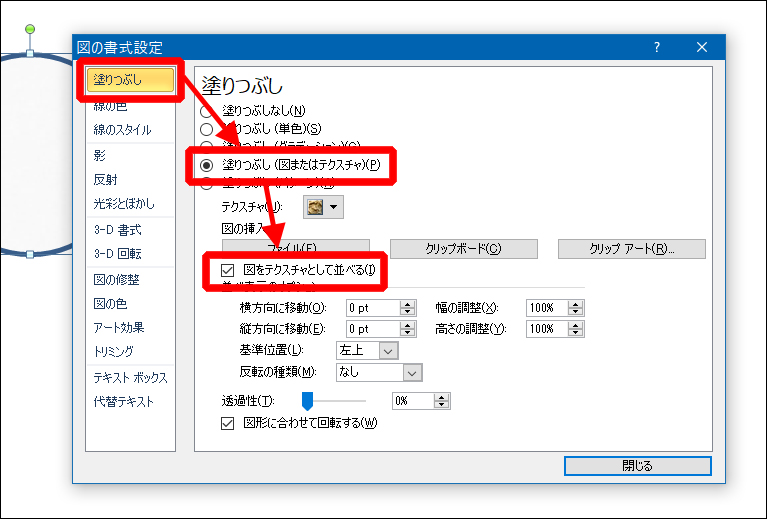 写真を丸く切り抜くには トリミング Word 16 初心者のためのoffice講座 |
 写真を丸く切り抜くには トリミング Word 16 初心者のためのoffice講座 | 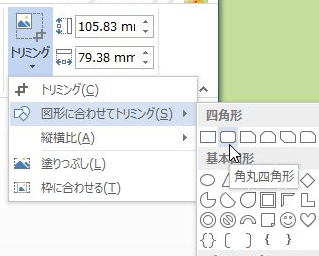 写真を丸く切り抜くには トリミング Word 16 初心者のためのoffice講座 |  写真を丸く切り抜くには トリミング Word 16 初心者のためのoffice講座 |
 写真を丸く切り抜くには トリミング Word 16 初心者のためのoffice講座 | 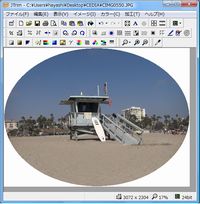 写真を丸く切り抜くには トリミング Word 16 初心者のためのoffice講座 | 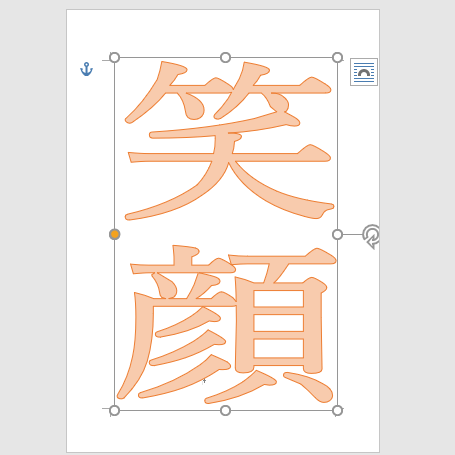 写真を丸く切り抜くには トリミング Word 16 初心者のためのoffice講座 |
 写真を丸く切り抜くには トリミング Word 16 初心者のためのoffice講座 | 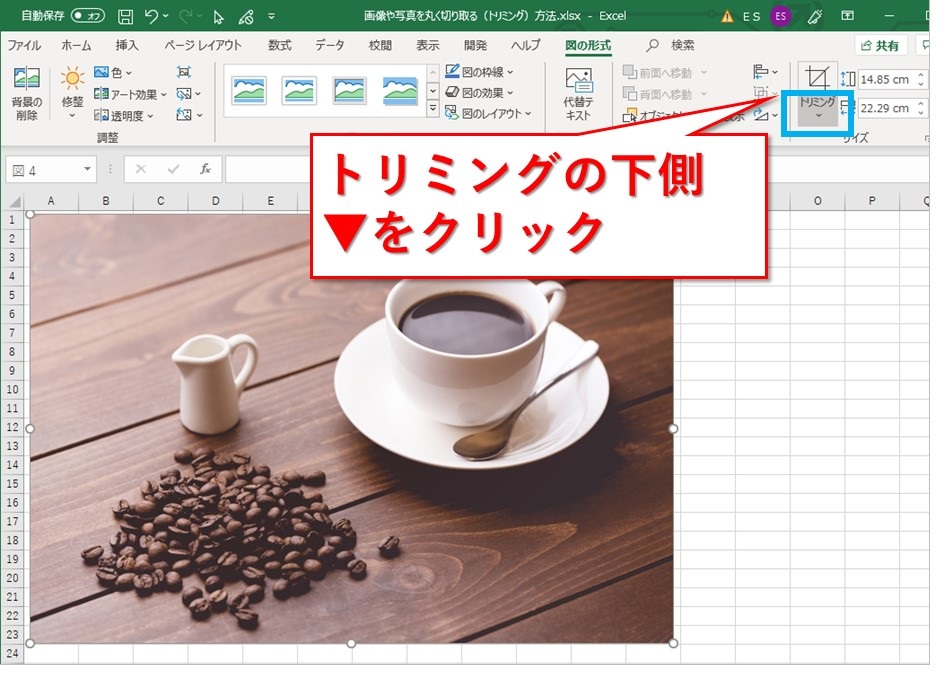 写真を丸く切り抜くには トリミング Word 16 初心者のためのoffice講座 |  写真を丸く切り抜くには トリミング Word 16 初心者のためのoffice講座 |
 写真を丸く切り抜くには トリミング Word 16 初心者のためのoffice講座 |  写真を丸く切り抜くには トリミング Word 16 初心者のためのoffice講座 | 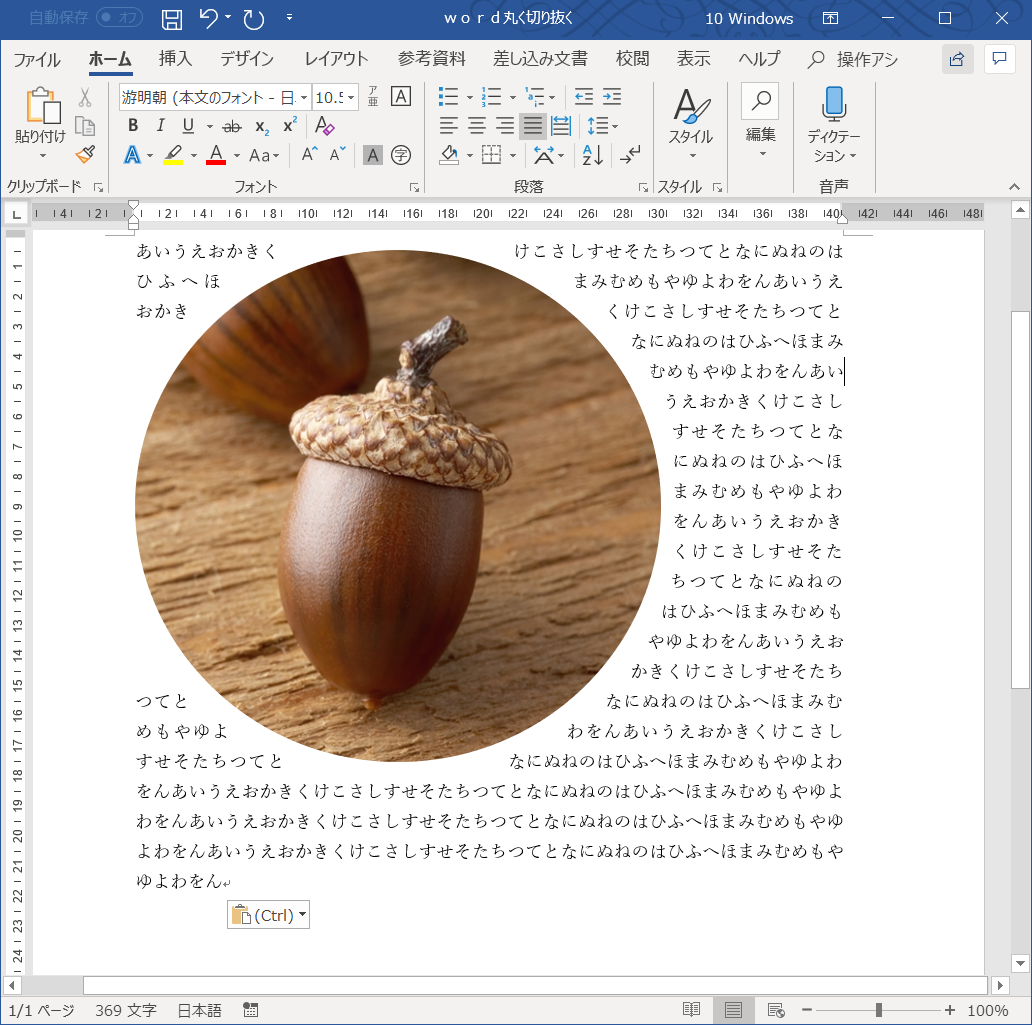 写真を丸く切り抜くには トリミング Word 16 初心者のためのoffice講座 |
 写真を丸く切り抜くには トリミング Word 16 初心者のためのoffice講座 |  写真を丸く切り抜くには トリミング Word 16 初心者のためのoffice講座 |  写真を丸く切り抜くには トリミング Word 16 初心者のためのoffice講座 |
 写真を丸く切り抜くには トリミング Word 16 初心者のためのoffice講座 | 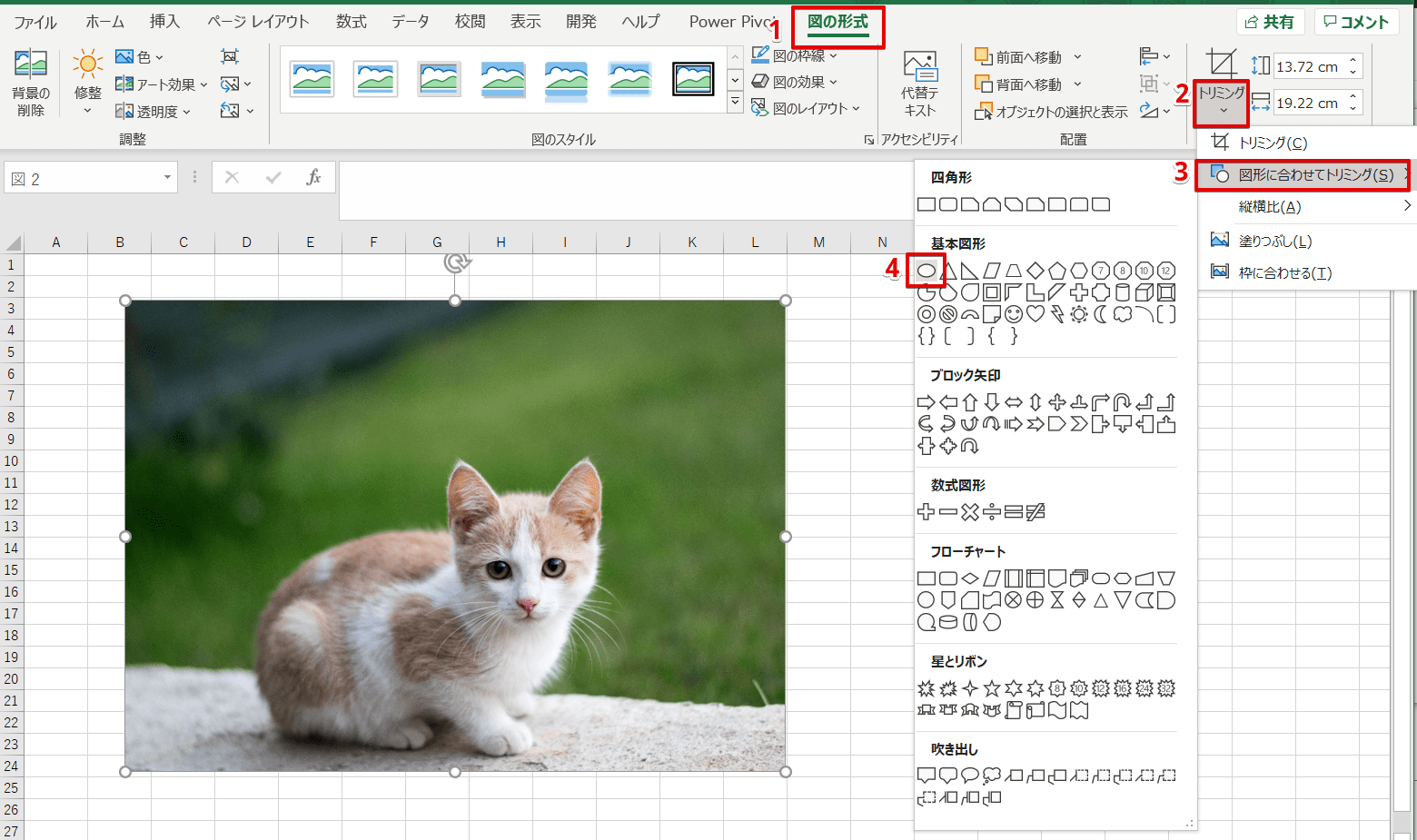 写真を丸く切り抜くには トリミング Word 16 初心者のためのoffice講座 | 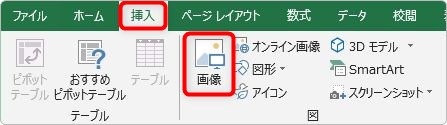 写真を丸く切り抜くには トリミング Word 16 初心者のためのoffice講座 |
 写真を丸く切り抜くには トリミング Word 16 初心者のためのoffice講座 | 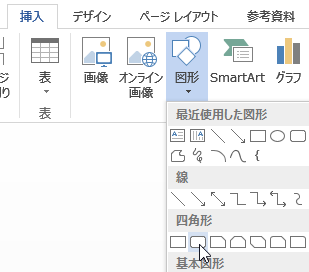 写真を丸く切り抜くには トリミング Word 16 初心者のためのoffice講座 | 写真を丸く切り抜くには トリミング Word 16 初心者のためのoffice講座 |
 写真を丸く切り抜くには トリミング Word 16 初心者のためのoffice講座 | 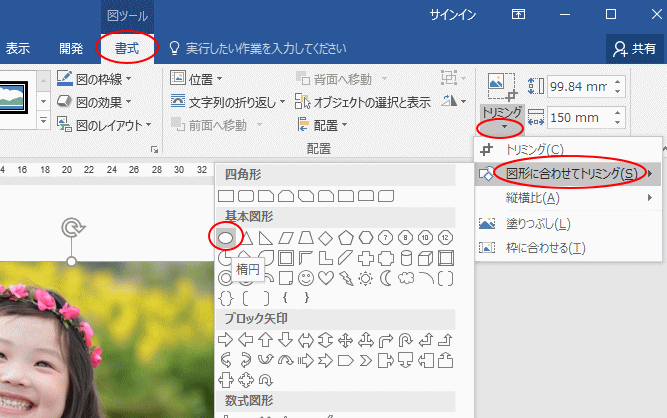 写真を丸く切り抜くには トリミング Word 16 初心者のためのoffice講座 | 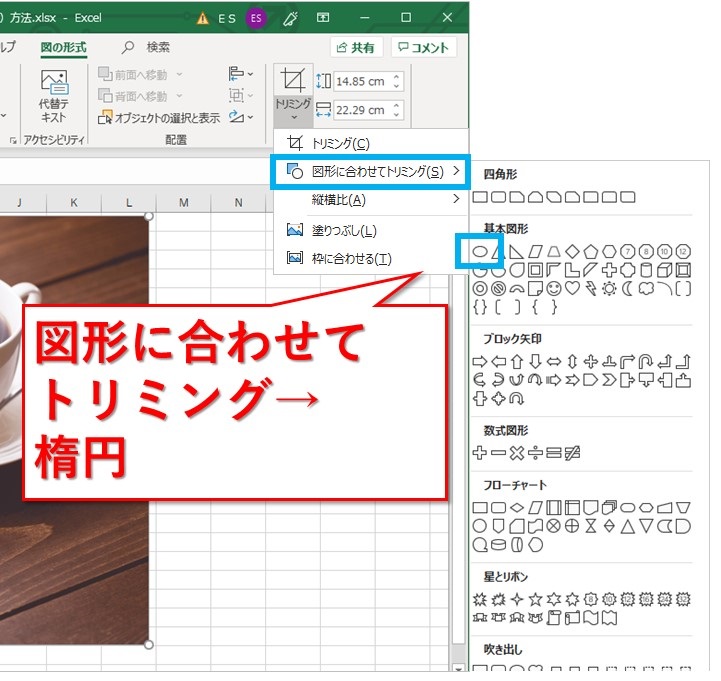 写真を丸く切り抜くには トリミング Word 16 初心者のためのoffice講座 |
 写真を丸く切り抜くには トリミング Word 16 初心者のためのoffice講座 | 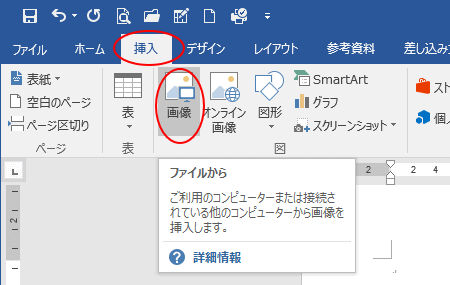 写真を丸く切り抜くには トリミング Word 16 初心者のためのoffice講座 | 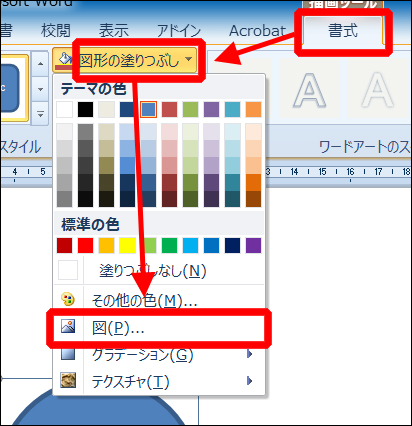 写真を丸く切り抜くには トリミング Word 16 初心者のためのoffice講座 |
 写真を丸く切り抜くには トリミング Word 16 初心者のためのoffice講座 | 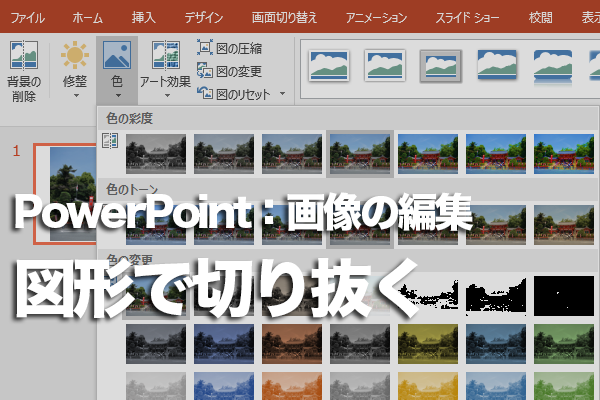 写真を丸く切り抜くには トリミング Word 16 初心者のためのoffice講座 |  写真を丸く切り抜くには トリミング Word 16 初心者のためのoffice講座 |
 写真を丸く切り抜くには トリミング Word 16 初心者のためのoffice講座 |  写真を丸く切り抜くには トリミング Word 16 初心者のためのoffice講座 | 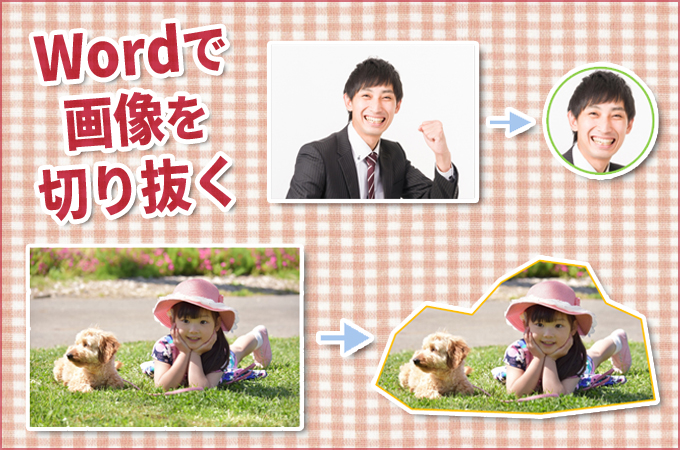 写真を丸く切り抜くには トリミング Word 16 初心者のためのoffice講座 |
 写真を丸く切り抜くには トリミング Word 16 初心者のためのoffice講座 | 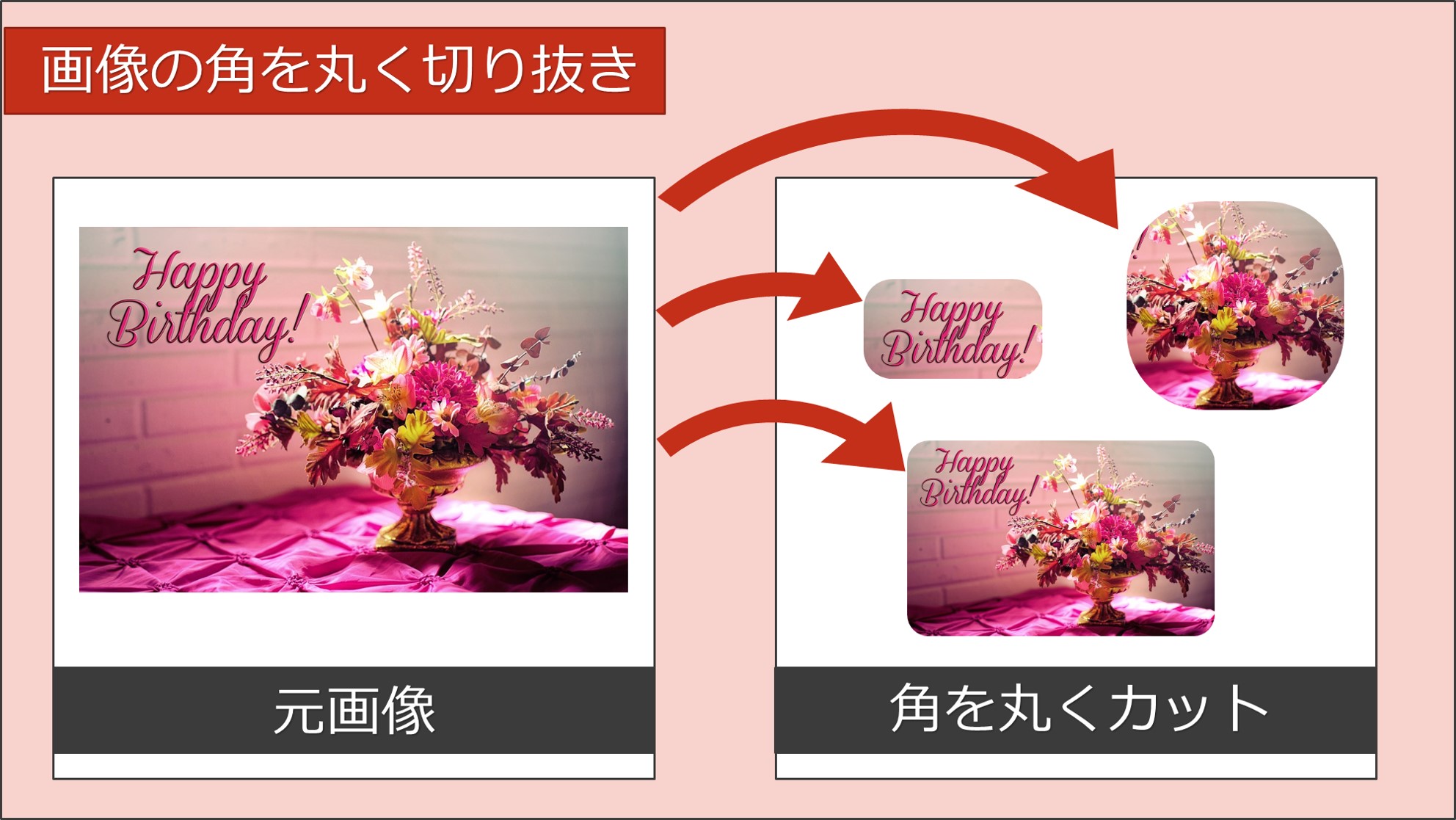 写真を丸く切り抜くには トリミング Word 16 初心者のためのoffice講座 |  写真を丸く切り抜くには トリミング Word 16 初心者のためのoffice講座 |
 写真を丸く切り抜くには トリミング Word 16 初心者のためのoffice講座 |  写真を丸く切り抜くには トリミング Word 16 初心者のためのoffice講座 | 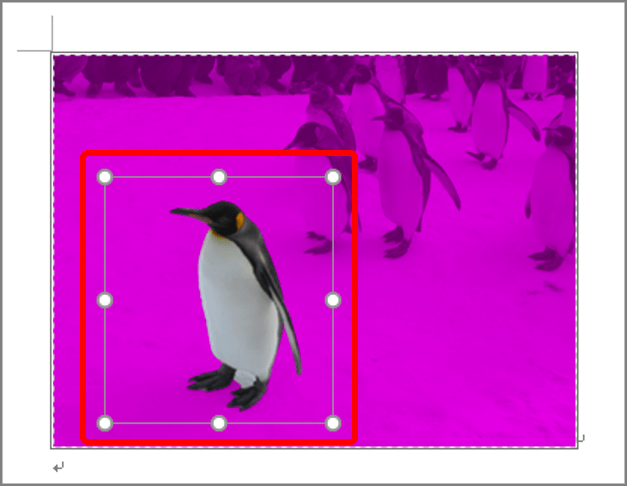 写真を丸く切り抜くには トリミング Word 16 初心者のためのoffice講座 |
 写真を丸く切り抜くには トリミング Word 16 初心者のためのoffice講座 | 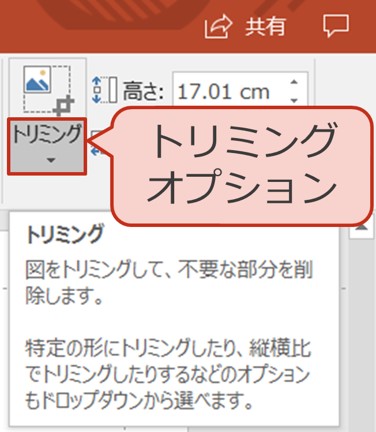 写真を丸く切り抜くには トリミング Word 16 初心者のためのoffice講座 | 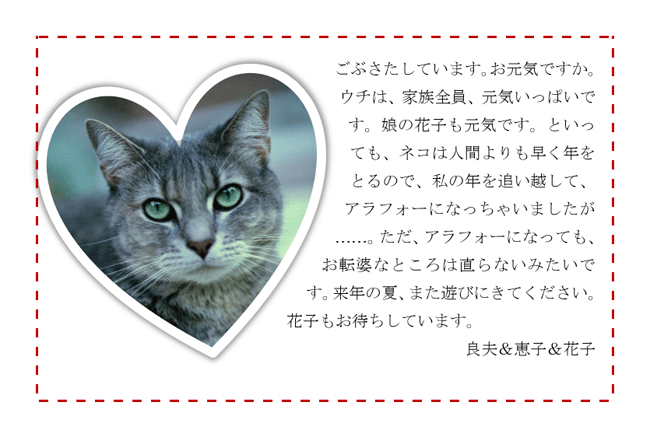 写真を丸く切り抜くには トリミング Word 16 初心者のためのoffice講座 |
 写真を丸く切り抜くには トリミング Word 16 初心者のためのoffice講座 |  写真を丸く切り抜くには トリミング Word 16 初心者のためのoffice講座 | 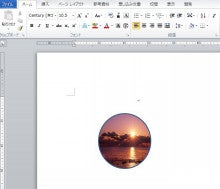 写真を丸く切り抜くには トリミング Word 16 初心者のためのoffice講座 |
 写真を丸く切り抜くには トリミング Word 16 初心者のためのoffice講座 |  写真を丸く切り抜くには トリミング Word 16 初心者のためのoffice講座 | 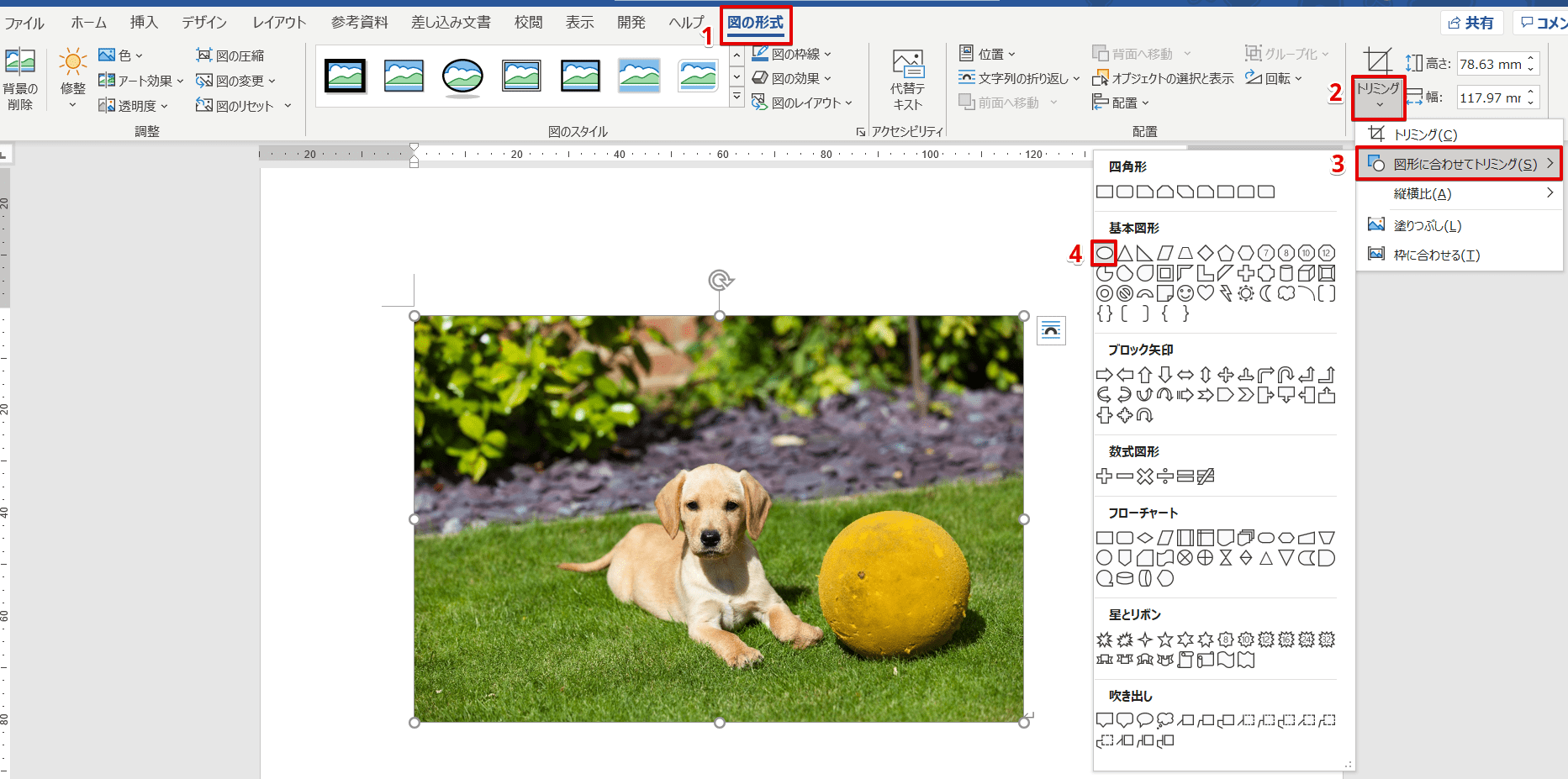 写真を丸く切り抜くには トリミング Word 16 初心者のためのoffice講座 |
 写真を丸く切り抜くには トリミング Word 16 初心者のためのoffice講座 | 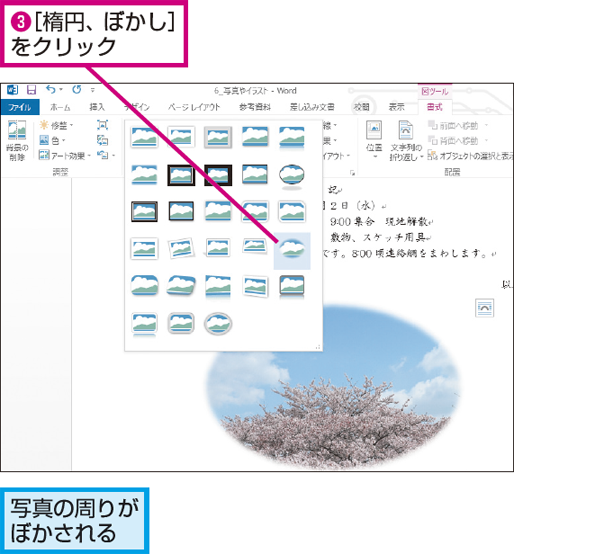 写真を丸く切り抜くには トリミング Word 16 初心者のためのoffice講座 | 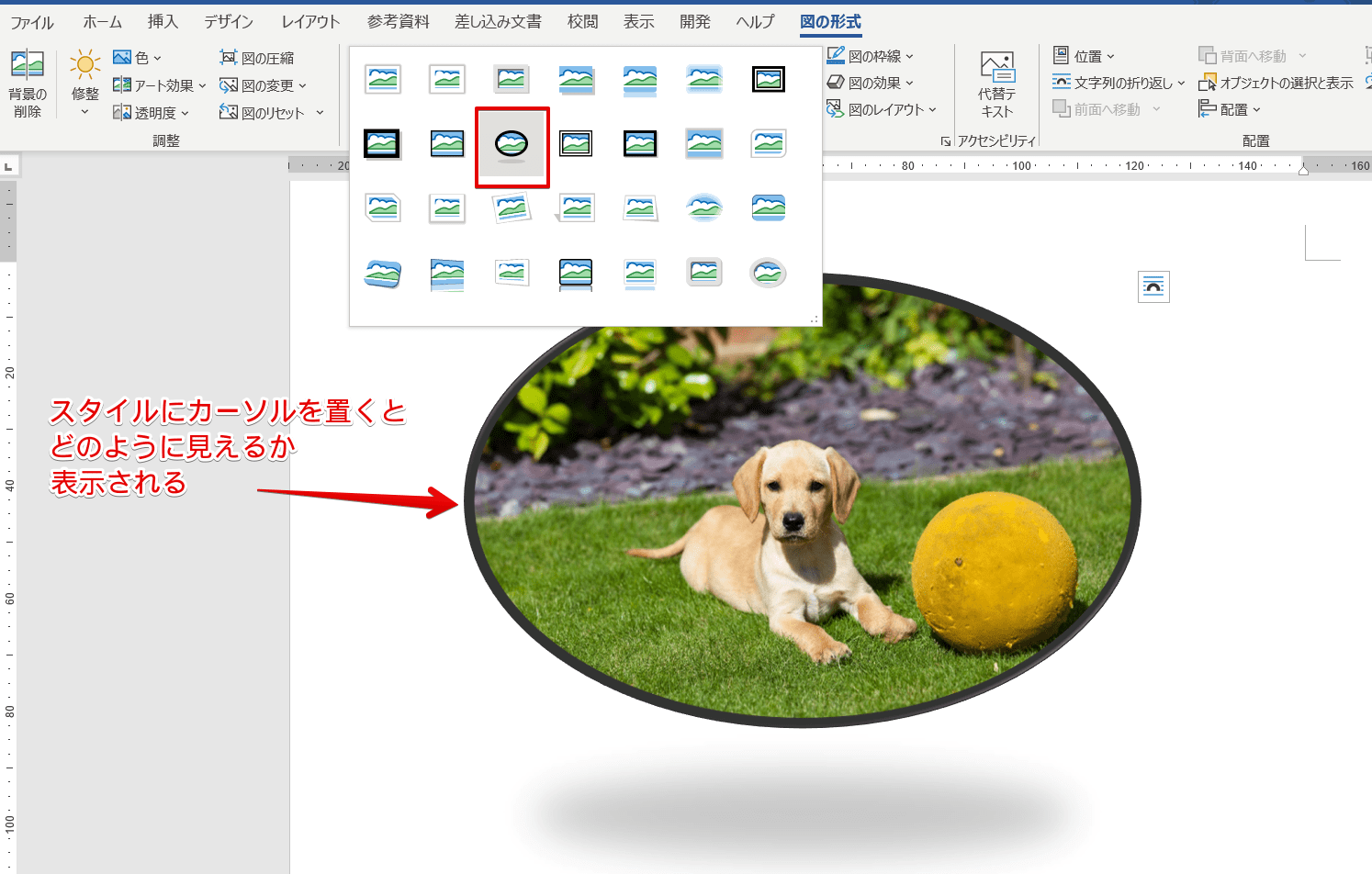 写真を丸く切り抜くには トリミング Word 16 初心者のためのoffice講座 |
 写真を丸く切り抜くには トリミング Word 16 初心者のためのoffice講座 | 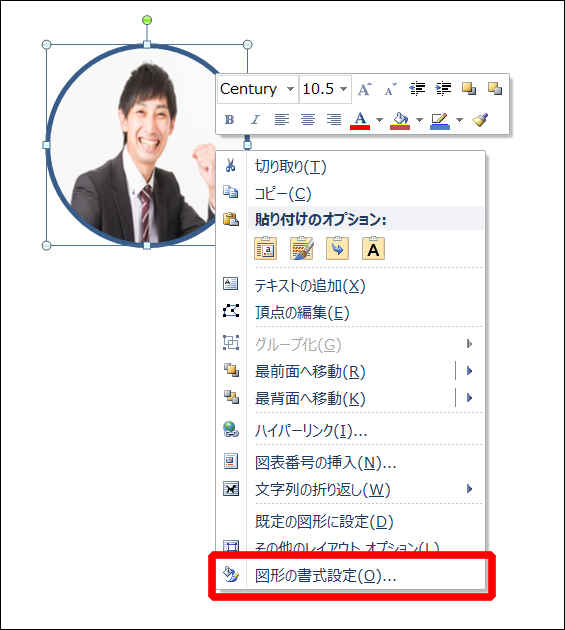 写真を丸く切り抜くには トリミング Word 16 初心者のためのoffice講座 |  写真を丸く切り抜くには トリミング Word 16 初心者のためのoffice講座 |
 写真を丸く切り抜くには トリミング Word 16 初心者のためのoffice講座 | 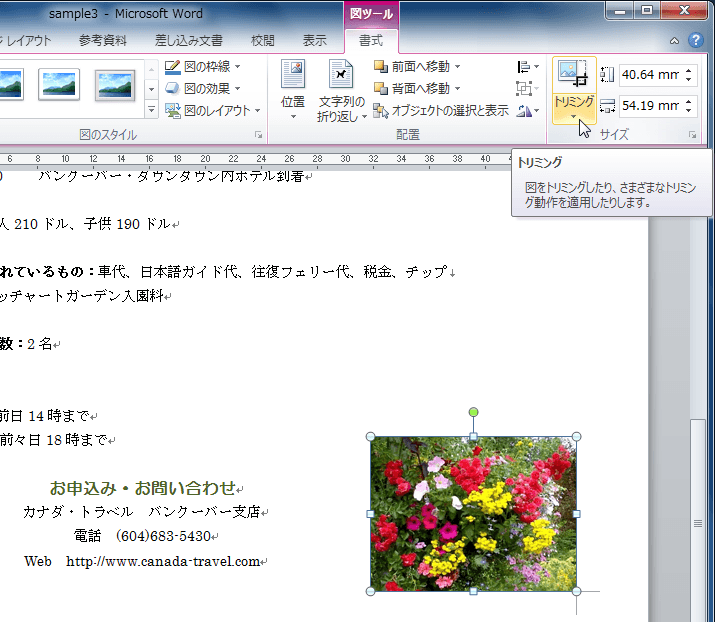 写真を丸く切り抜くには トリミング Word 16 初心者のためのoffice講座 | 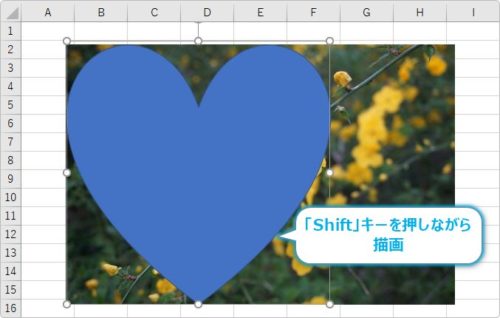 写真を丸く切り抜くには トリミング Word 16 初心者のためのoffice講座 |
 写真を丸く切り抜くには トリミング Word 16 初心者のためのoffice講座 |  写真を丸く切り抜くには トリミング Word 16 初心者のためのoffice講座 | 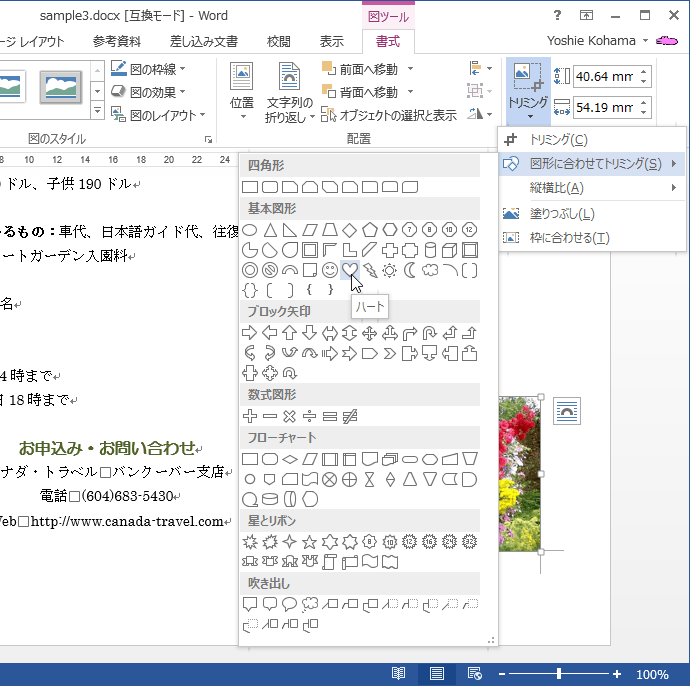 写真を丸く切り抜くには トリミング Word 16 初心者のためのoffice講座 |
写真を丸く切り抜く方法(Word10)(林パソコン教室ブログ第578号)林パソコン教室 ホームページTEL 080-1099-1586Eメール jitufワードでチラシや年賀状などを作成するとき、適当なイラストや写真を挿入するのに便利な機能が「オンライン画像の挿入」です。 オンライン画像 を挿入する方法 ⇒ オンライン画像は従来「クリップアート」と言われていた。
Incoming Term: ワード 写真 切り抜き 丸,


0 件のコメント:
コメントを投稿